
Índice do artigofaltam 7 min de leitura
“Se você tem apenas o IP do servidor, falta a parte mais importante para um app em produção: uma URL estável e segura (HTTPS).”
Quando um time de desenvolvimento entrega uma API ou um portal (admin/web), é comum o cliente receber apenas um IP do servidor. Isso funciona para testes rápidos, mas vira um problema no momento de publicar e manter um aplicativo nas lojas.
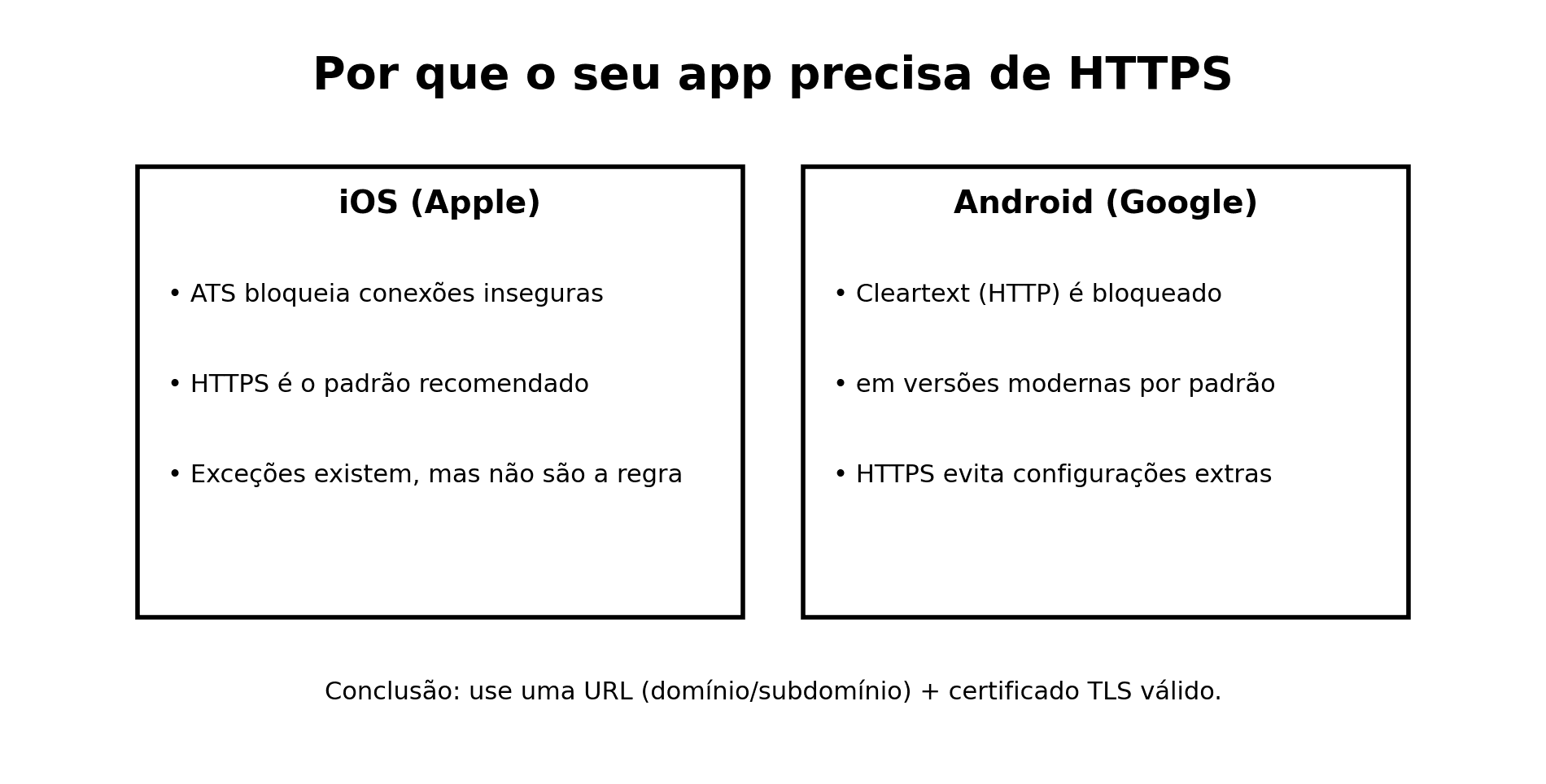
Na prática, apps iOS/Android e aplicações web modernas precisam conversar com a API via HTTPS (conexão segura). E para ter HTTPS “do jeito certo”, você precisa de um domínio (ou subdomínio), não só um IP.
Neste artigo, você vai aprender como fazer o apontamento de DNS do tipo A (o mais comum quando você recebe um IPv4) e como organizar isso de forma simples, incluindo um passo a passo nos provedores de DNS mais usados.

O que você vai ver aqui:
- Por que não usar IP direto na API do app
- O que é DNS e o que é um Registro A
- Como escolher o subdomínio ideal (sem comprar outro domínio)
- Passo a passo padrão (vale para qualquer provedor)
- Passo a passo por provedor: Registro.br, GoDaddy, Cloudflare, AWS, Google, Microsoft e outros
- O que é “propagação de DNS” (sem complicação)
- Usar o domínio que você já tem vs. comprar outro: prós e contras
- Checklist final (para você não esquecer nada)
Por que não usar só o IP do servidor
Abaixo estão os motivos mais comuns, e os que mais geram retrabalho quando o assunto é publicar app:
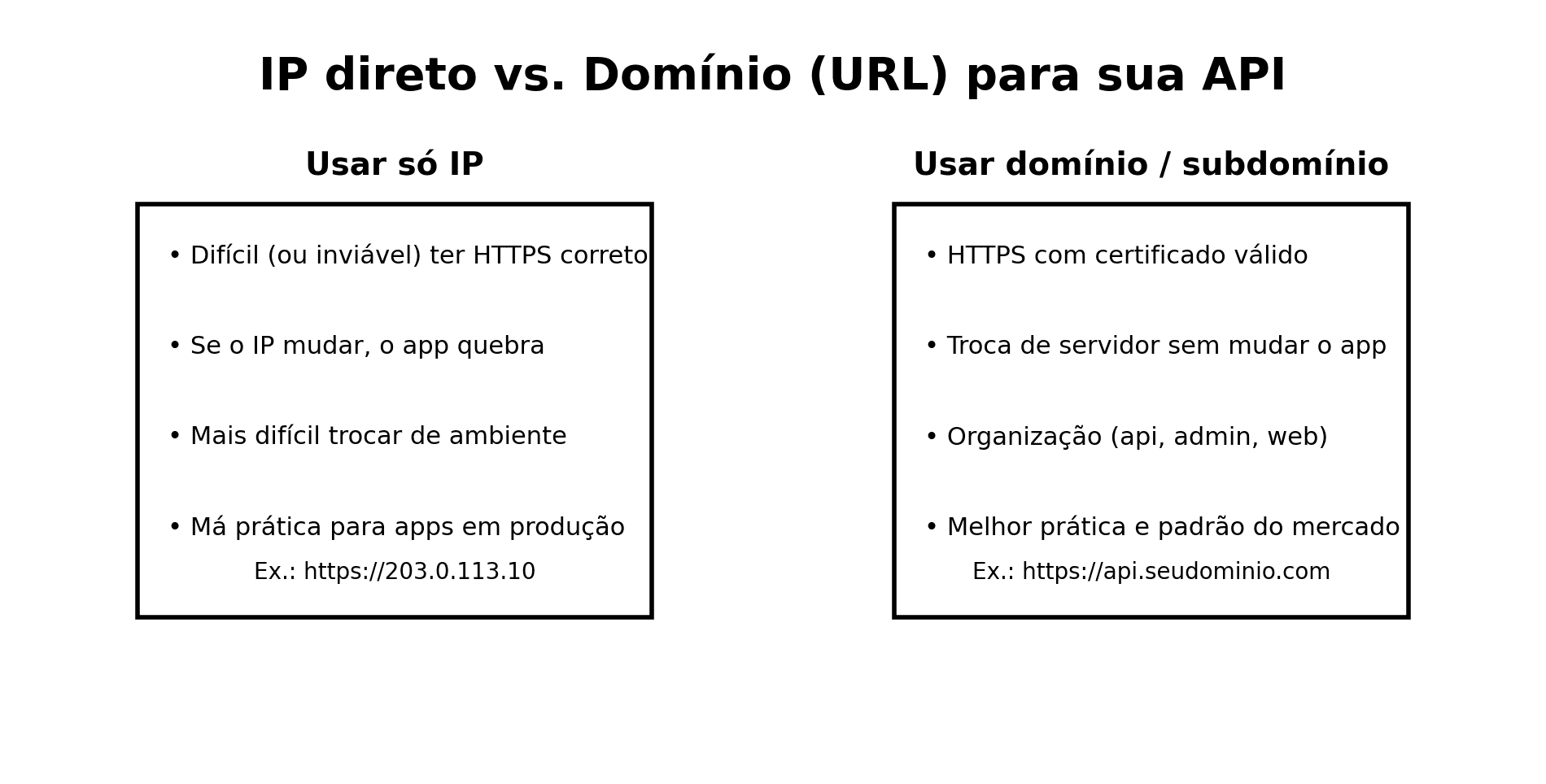
- HTTPS fica difícil (ou inviável) “do jeito correto”
Para um app usar HTTPS, o servidor precisa apresentar um certificado válido para o endereço acessado (a URL). Certificados para IP são incomuns e, na prática, a maioria das soluções modernas assume um nome (domínio/subdomínio).
- IP muda com troca de ambiente e isso quebra o app
Trocar de servidor, migrar de provedor, mudar de infraestrutura, subir um novo balanceador… tudo isso pode mudar o IP. Se o app está “amarrado” no IP, você precisa publicar uma atualização só para trocar a URL.
- Um domínio te dá estabilidade e organização
Com domínio, você cria uma estrutura limpa, por exemplo:
api.seudominio.com→ API do aplicativoadmin.seudominio.com→ portal administrativowww.seudominio.com→ site institucionalhomolog-api.seudominio.com→ ambiente de homologação (se existir)
- Segurança e boas práticas
Mesmo que tecnicamente dê para “forçar” exceções, o caminho recomendado é HTTPS com certificado válido.
Conceito rápido: o que é DNS e o que é um Registro A
DNS é como uma “agenda” da internet: ele transforma um nome fácil (ex.: api.seudominio.com) em um endereço de verdade (um IP).
Um Registro A é o tipo de registro DNS que aponta um nome para um IPv4 (o IP tradicional com quatro blocos, como 203.0.113.10).
Se o seu provedor falar em IPv6 (menos comum nesse cenário), o registro equivalente costuma ser o AAAA.
Checklist antes de começar (para evitar erro)
Antes de mexer em DNS, confirme:
- Qual é o domínio que você vai usar
Ex.: seudominio.com (normalmente a empresa já tem um).
- Qual subdomínio você quer criar
Ex.: api (vai virar api.seudominio.com).
- Você recebeu um IP IPv4 correto do time técnico
Ex.: 203.0.113.10 (o desenvolvedor normalmente te passa).
- Onde o DNS do seu domínio está sendo gerenciado
Isso é muito importante: às vezes o domínio foi comprado no Registro.br, mas o DNS está no Cloudflare; ou foi comprado na GoDaddy, mas o DNS está na AWS.
Dica: se você não sabe, pergunte internamente “quem administra o DNS do domínio?” ou peça ajuda para quem cuida do site/e-mail.
- Você entende o impacto
Adicionar um registro A para um subdomínio novo (ex.: api) normalmente não afeta o site nem o e-mail.
O risco maior é quando alguém altera registros existentes (MX, TXT, @, www) sem querer.
- Porta e HTTPS (para apps em produção)
Um detalhe que confunde bastante: registro A não configura porta. Ele só liga nome → IP.
O que isso significa?
- O endereço final do app deve ser algo como
https://api.seudominio.com(porta 443, padrão do HTTPS). - Se o servidor estiver usando uma porta diferente, isso precisa ser configurado no servidor/balanceador, e normalmente não é recomendado para apps em produção.
Passo a passo padrão (vale para qualquer provedor)
A maioria dos painéis é diferente, mas os campos são praticamente os mesmos.
- Entre no painel de DNS do seu domínio
Procure por algo como: “DNS”, “Zona DNS”, “Gerenciar DNS” ou “DNS Records”.
- Clique para adicionar um novo registro
Normalmente aparece como “Adicionar”, “Novo registro” ou “Add record”.
- Selecione o tipo A
Tipo: A (IPv4)
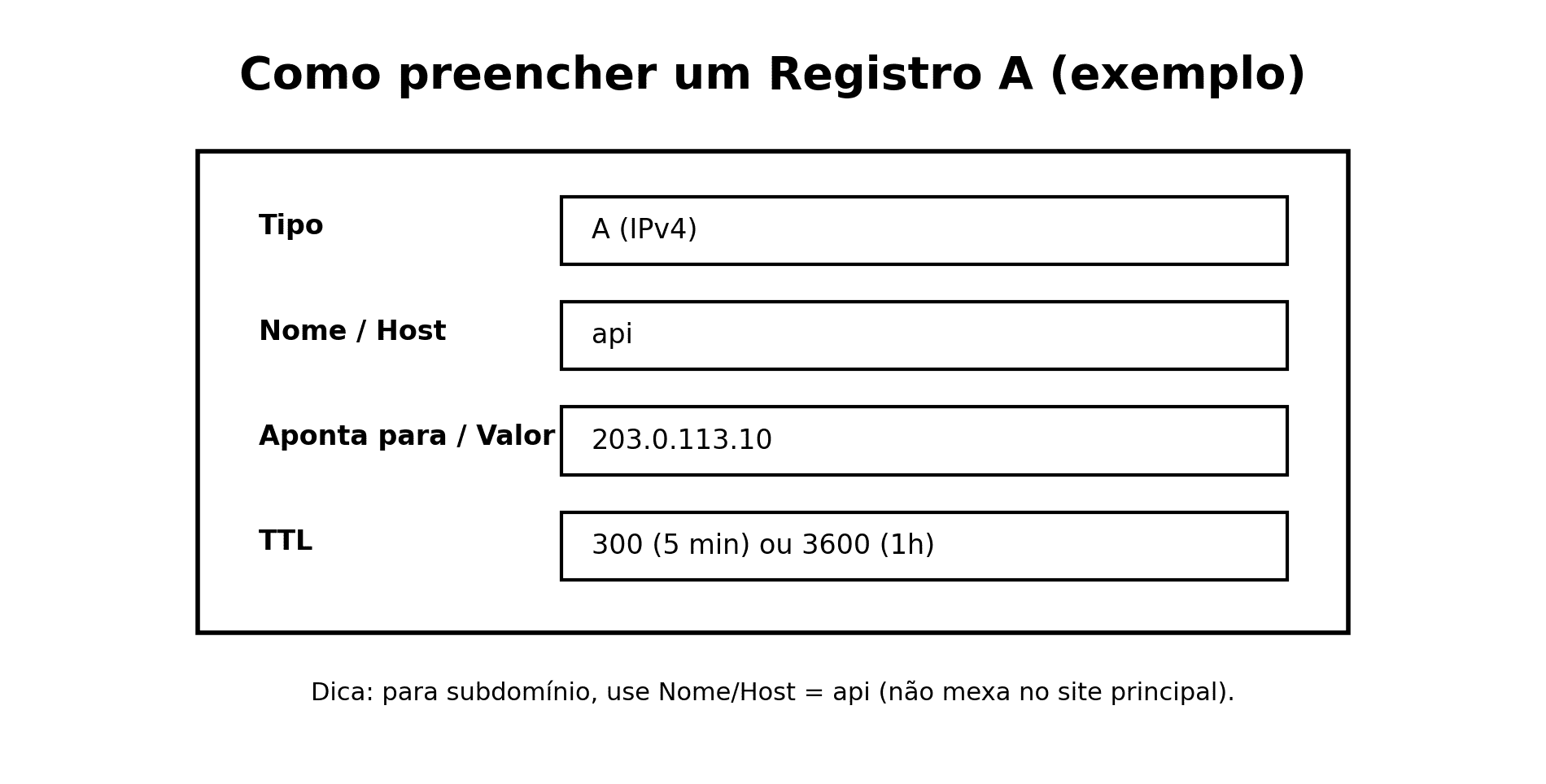
- Preencha os campos
Use o padrão abaixo:
- Nome/Host:
api - Aponta para/Valor:
SEU_IP_AQUI - TTL: 300 (5 min) ou 3600 (1h)
- Salve
Alguns provedores pedem confirmação.
- Aguarde a propagação
Mesmo depois de salvar, pode levar um tempo para “espalhar” a atualização.
- Depois disso, configure o HTTPS no servidor (ou com seu time técnico)
DNS sozinho não cria HTTPS. Ele só aponta o nome para o servidor.
O HTTPS vem do certificado instalado/configurado no servidor (ou no balanceador/reverso).
Se o desenvolvedor não te passou um IP (e sim um “endereço”)
Às vezes, o time técnico não te passa um IP e sim um endereço parecido com:
meu-balanceador.alguma-coisa.cloudminha-distribuicao.alguma-coisa.cdn
Nesse caso, normalmente o apontamento correto NÃO é um Registro A, e sim:
- CNAME (aponta um nome para outro nome), ou
- ALIAS/ANAME (alguns provedores oferecem “A para nome”, parecido com CNAME, mas compatível com mais cenários).
Se você recebeu um “nome” e não um IP, peça ao time técnico:
“É para apontar por CNAME/ALIAS? Qual é o valor exato?”
(Se você tentar forçar um Registro A sem ter um IP fixo, a chance de dar problema depois é alta.)
Propagação de DNS (sem ser técnico)
“Propagação” é o tempo para a internet inteira enxergar a sua alteração.
O principal fator é o TTL (tempo que alguns servidores guardam a informação em cache). Em geral, alterações de DNS podem aparecer em minutos, mas é normal levar algum tempo para estabilizar.

Se você alterou apenas um registro A de um subdomínio, a chance de impacto é baixa.
Se você trocou servidores DNS (nameservers), o tempo costuma ser maior.
E se o IP mudar no futuro?
Isso acontece bastante quando a empresa troca de servidor, muda de provedor ou recria ambientes.
Como reduzir dor de cabeça:
- Peça um IP fixo (ou “reservado”) para produção, quando possível.
- Use um subdomínio específico para cada ambiente (ex.:
homolog-api.seudominio.com). - Se você sabe que vai trocar o IP em uma data específica, reduza o TTL com antecedência (por exemplo, para 300) para a mudança “pegar” mais rápido.
- Documente internamente quem é responsável por DNS e por renovação do domínio.
O ponto principal é simples: o app deve “conhecer” uma URL estável, e a infraestrutura por trás pode mudar sem obrigar você a publicar uma nova versão do app.
Passo a passo por provedor
A seguir, um passo a passo “traduzido” para os painéis mais comuns. A ideia é que você consiga fazer sozinho, ou orientar alguém do seu time.
1) Registro.br (quando o DNS está no Registro.br)
Use este caminho quando o seu domínio está com os servidores DNS do próprio Registro.br.
- Acesse sua conta e selecione o domínio.
- Role até a seção de DNS e procure por “Configurar zona DNS”.
- Clique em “Nova entrada” (ou opção equivalente).
- Preencha:
- Tipo: A
- Nome:
api - Valor:
SEU_IP_AQUI - TTL: 300 ou 3600
- Salve.
Observação importante: se o seu domínio usa DNS de outro provedor (ex.: Cloudflare), você não vai encontrar a zona para editar no Registro.br. Nesse caso, edite onde o DNS realmente está.
2) GoDaddy
- Entre na sua conta e abra o domínio.
- Vá em “DNS” (ou “Manage DNS”).
- Clique em adicionar um novo registro.
- Tipo: A
- Host:
api - Aponta para:
SEU_IP_AQUI - Salve.
3) Cloudflare
- Entre no painel do Cloudflare e selecione o seu domínio (site).
- Vá em “DNS” → “Records”.
- Clique em “Add record”.
- Tipo: A
- Nome:
api - IPv4:
SEU_IP_AQUI - Salve.
Dica para leigos: se aparecer um botão de “proxy” (nuvem), e você não sabe o que é, use “DNS only” e deixe o time técnico configurar o HTTPS no servidor. Se você usar proxy, combine antes com o desenvolvedor porque muda o caminho do tráfego.
4) Amazon AWS (Route 53)
- Acesse o serviço Route 53.
- Abra “Hosted zones” e selecione a zona do seu domínio.
- Clique em “Create record”.
- Nome do registro:
api - Tipo: A
- Valor:
SEU_IP_AQUI - Salve.
Observação: se sua infraestrutura usa balanceador (ALB/ELB) ou CDN, pode ser que o correto seja Alias/CNAME. Se você recebeu apenas “um IP”, normalmente é porque o time técnico te passou um IP fixo.
5) Google (Google Cloud DNS)
- Acesse o console do Google Cloud e abra o Cloud DNS.
- Selecione a zona (managed zone) do domínio.
- Adicione um novo conjunto de registros (record set).
- Tipo: A
- Nome:
api(ouapi.seudominio.com, dependendo do campo) - Valor:
SEU_IP_AQUI - Salve.
6) Microsoft (Azure DNS)
- Acesse o portal do Azure e abra “DNS zones”.
- Selecione a zona do seu domínio.
- Vá em “Record sets” e clique em “Add”.
- Nome:
api - Tipo: A
- IP:
SEU_IP_AQUI - Salve.
7) Namecheap (extra)
- Domain List → Manage.
- Aba “Advanced DNS”.
- “Host Records” → “Add New Record”.
- Tipo: A
- Host:
api - Value:
SEU_IP_AQUI - Salve.
8) Hostinger (extra)
- Acesse o painel (hPanel).
- Abra o domínio e procure por “DNS Zone Editor”.
- Adicione um registro do tipo A.
- Nome:
api - Aponta para:
SEU_IP_AQUI - Salve.
Outros provedores comuns (a lógica é a mesma)
Mesmo que você use outro provedor (UOL, Locaweb, HostGator, etc.), procure por:
- DNS / Zona DNS / DNS Records
- Adicionar registro (A)
- Nome/Host + IP/Valor + TTL
Usar o domínio que você já tem ou comprar outro?
Na maioria dos casos, você NÃO precisa comprar um novo domínio. Um subdomínio resolve.
Exemplo: se a empresa já tem seudominio.com, você cria:
api.seudominio.comadmin.seudominio.com
Vantagens de usar o domínio que você já possui
- Custo zero adicional (sem nova assinatura/renovação)
- Menos coisa para administrar
- Mantém padrão e credibilidade do domínio oficial da empresa
Desvantagens (e como evitar)
-
Se alguém fizer alterações erradas na zona DNS, pode afetar outras coisas (site/e-mail).
Solução: mexer apenas no subdomínio novo e não apagar registros existentes. -
Dependência de outro time/fornecedor (marketing/agência) para liberar o acesso.
Solução: definir um responsável por DNS e um processo simples de aprovação.
Quando faz sentido comprar um domínio separado
- Separar completamente ambientes/serviços (ex.: domínio só para apps)
- Evitar qualquer risco no domínio principal
- Ter um domínio técnico que pode ser administrado pelo time de TI/DevOps
Se optar por outro domínio, o cuidado nº 1 é simples: não deixar vencer.
Se o domínio expirar, o app pode ficar sem comunicação com o backend e você pode perder controle desse endereço.
O que você deve pedir do seu time técnico (ou do desenvolvedor)
Para você apontar o DNS corretamente, normalmente você precisa receber:
- O IP do servidor (IPv4) que ficará “fixo” para produção, quando possível
- Qual subdomínio usar (ex.:
api) - Um endpoint de teste (ex.:
/health), para validar depois - Confirmação de que o HTTPS será configurado assim que o DNS estiver apontado
Checklist final (copia e cola)
Antes de avisar “está pronto”, confirme:
- O subdomínio escolhido (ex.:
api.seudominio.com) está correto - O Registro A foi criado com o IP certo
- Você não alterou registros antigos (especialmente e-mail) sem intenção
- Você aguardou um tempo de propagação
- O time técnico instalou/configurou certificado HTTPS para o subdomínio
- Você testou a URL final em HTTPS
Se você fizer apenas isso, você elimina 90% dos problemas comuns de “API por IP” e garante que seu app e seus portais tenham uma URL estável e segura.


