
Índice do artigofaltam 7 min de leitura
“Criar a conta é só o começo. Para publicar com segurança, a inscrição e o acesso precisam estar completos.”
Muitos times criam uma Conta Apple, entram no App Store Connect uma vez e assumem que está tudo pronto. Na prática, a publicação na App Store normalmente trava por quatro motivos: inscrição incompleta como Organização, autenticação (2FA) mal configurada, dados da empresa inconsistentes (principalmente D‑U‑N‑S), ou permissões insuficientes para a pessoa que vai publicar.
Este guia é um checklist prático para você validar a conta Apple Developer da sua empresa e liberar os acessos corretos no App Store Connect para publicação e manutenção do aplicativo.
Acesso rápido oficial: Abrir inscrição no Apple Developer Program.
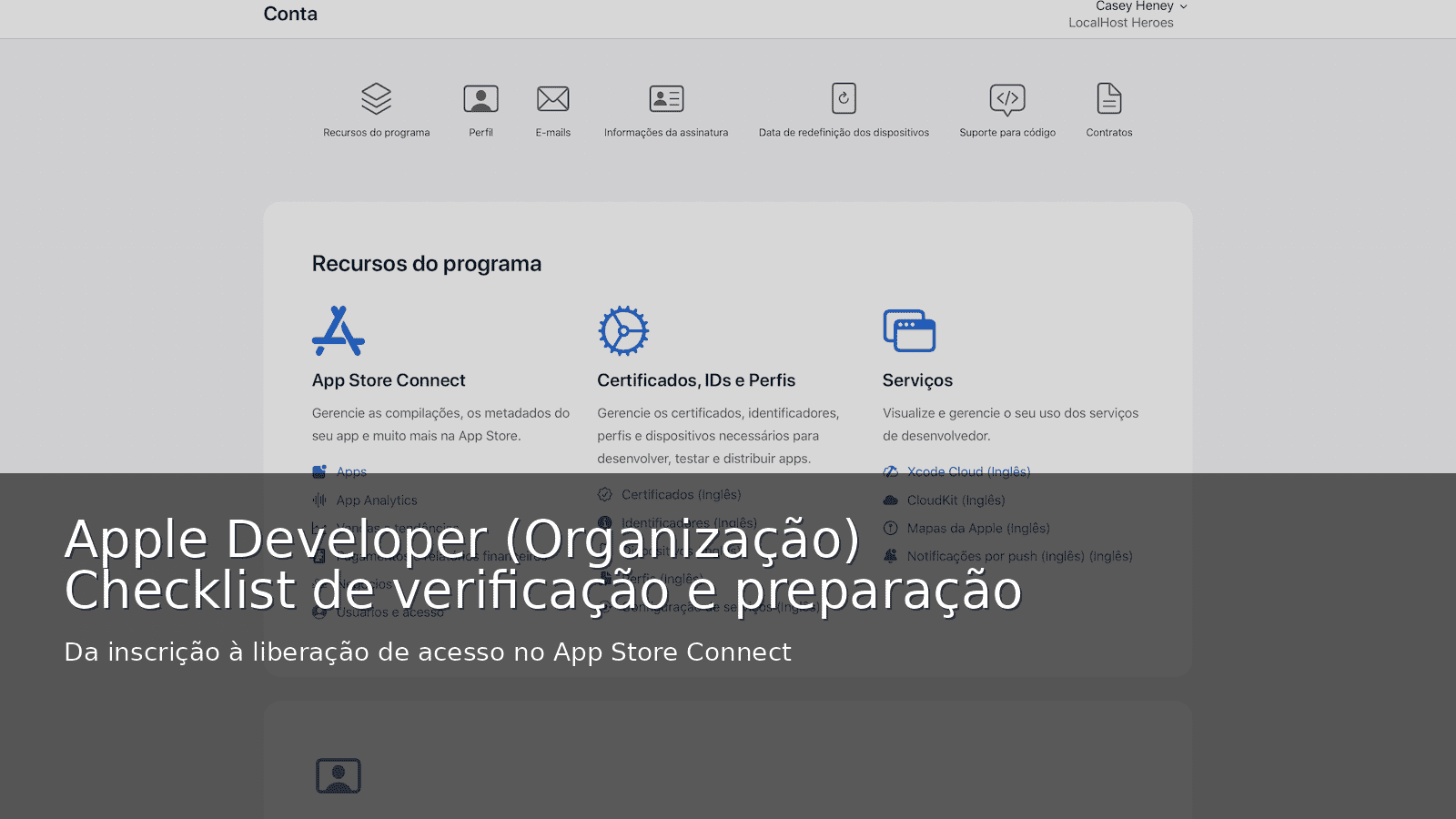
Entendendo as duas “peças” da conta
Para publicar na App Store, você vai lidar com duas áreas que trabalham juntas:
- Apple Developer Program: é a assinatura anual e os recursos de desenvolvimento (certificados, IDs, perfis, etc.).
- App Store Connect: é o painel de publicação e gestão do app (envio para análise, TestFlight, usuários e acessos, contratos, impostos e banco, métricas).
Na prática: você pode conseguir “entrar” no App Store Connect, mas ainda não estar com tudo pronto para publicar.
Checklist rápido (para saber se está pronto)
Se você quer um “sim/não” rápido, verifique:
- A Conta Apple do titular está com autenticação de dois fatores (2FA) ativa e com telefone/dispositivos confiáveis atualizados.
- A inscrição no Apple Developer Program está ativa e feita como Organização (não como pessoa física).
- A organização tem D‑U‑N‑S e os dados batem com a pessoa jurídica (razão social e endereço).
- No App Store Connect, a pessoa que vai publicar tem função adequada (idealmente Administrador) e, se necessário, acesso a Certificates, Identifiers & Profiles.
- Se o app vai gerar receita (pago ou compras internas), “Contratos/Impostos/Banco” está encaminhado.
Se algum item ficou incerto, siga as etapas abaixo.
Resposta direta: app gratuito precisa de banco e impostos na Apple?
Para publicar como Organização, sua empresa precisa ter a inscrição ativa no Apple Developer Program, conta com 2FA, D‑U‑N‑S consistente e acesso correto no App Store Connect.
Mas isso é diferente de configurar recebimento por monetização. Se o app será gratuito e não terá compras internas nem assinaturas, você normalmente não precisa concluir o contrato de apps pagos, dados bancários e formulários fiscais para enviar o app inicial.
| Cenário | O que precisa estar pronto |
|---|---|
| App gratuito sem compra interna/assinatura | Apple Developer Program ativo, organização validada, usuários e permissões corretos |
| App pago, compra interna ou assinatura | Paid Apps Agreement, dados fiscais e dados bancários no App Store Connect |
| Monetização futura | Pode publicar o app gratuito primeiro, mas envolva financeiro antes de ativar venda, IAP ou assinatura |
Resumo prático: D‑U‑N‑S não é requisito de app pago; é requisito de identidade da organização. Já contratos, impostos e banco entram quando a empresa precisa receber valores pela App Store.
Etapa 1 - Segurança: 2FA e “dispositivos confiáveis”
A Apple exige 2FA para acessar o App Store Connect. Por isso, o primeiro passo é garantir que o titular e quem vai operar a conta tenham a autenticação funcionando de forma previsível.
O objetivo não é transformar código 2FA em rotina de acesso do fornecedor. O objetivo é evitar que a publicação dependa de um único celular ou de um titular indisponível. Quando a Apple exigir uma ação do Account Holder, a confirmação deve acontecer como aprovação pontual, em tempo real, e não como credencial permanente compartilhada.
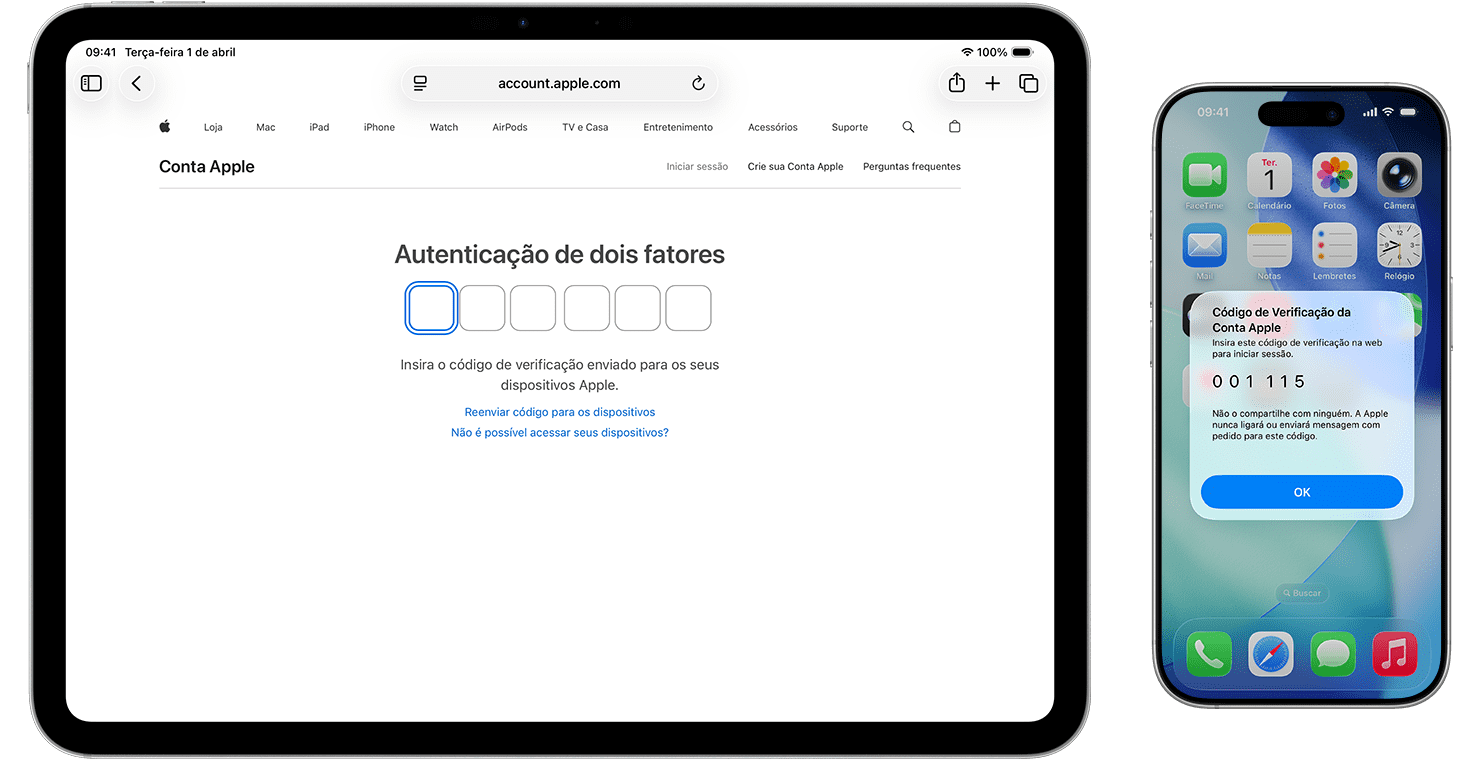
Checklist de 2FA:
- 2FA ativa na Conta Apple (não confundir com “verificação em duas etapas” antiga).
- Telefone confiável válido (não deixe preso em um número que ninguém atende).
- Pelo menos um dispositivo confiável com sessão ativa (iPhone, iPad ou Mac).
- Dados do perfil (nome, sobrenome, endereço e telefone) atualizados.
Boas práticas para empresas:
- Evite “Conta Apple compartilhada” por vários funcionários. O caminho mais estável é: cada pessoa usa sua própria Conta Apple e recebe permissão no App Store Connect.
- Tenha um processo claro para aprovações do titular: quem recebe o código, em qual canal, em que horário e para qual ação.
- Se a X-Apps precisar acompanhar uma etapa que só o titular consegue executar, faça por sessão assistida, usando o código apenas naquela tentativa.
- Não deixe senha e código 2FA juntos em histórico de chat.
- Se a empresa usa contas gerenciadas por Apple Business Manager, valide se essa Conta Apple pode acessar o programa (isso pode exigir ajustes internos).
Etapa 2 - D‑U‑N‑S e consistência dos dados da pessoa jurídica
Para inscrição como Organização, a Apple usa o D‑U‑N‑S para verificar identidade e status de pessoa jurídica. O ponto crítico aqui é consistência: o que você digita na inscrição precisa bater com o cadastro.
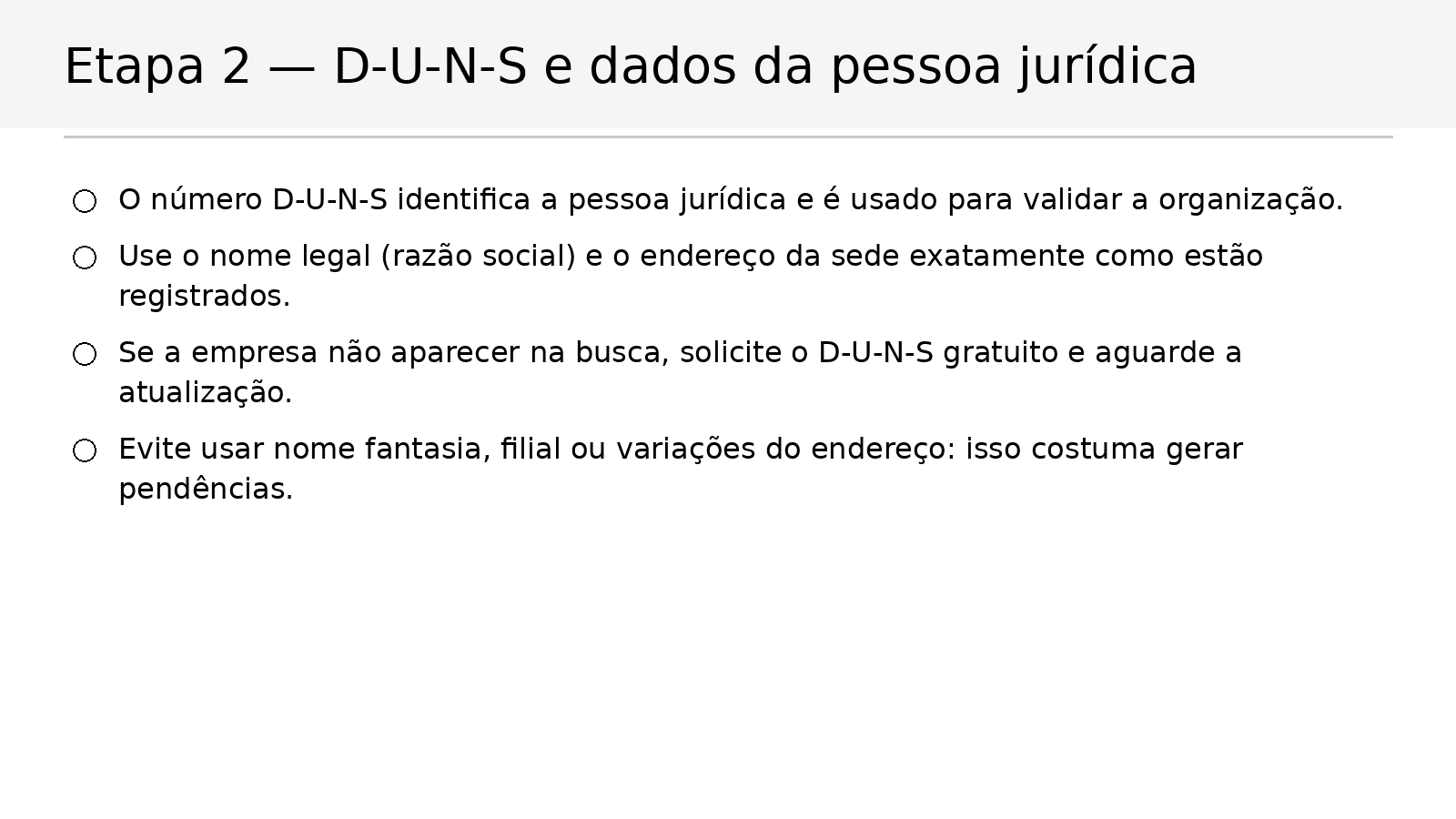
Checklist do D‑U‑N‑S:
- D‑U‑N‑S existe e está associado à razão social correta.
- Endereço da sede (e, se houver, endereço de correspondência) está correto.
- O contato corporativo está atualizado.
- Você não está usando nome fantasia/filial no lugar do nome legal.
Erros comuns:
- Digitar a razão social com abreviações que não existem no cadastro.
- Usar endereço comercial “da loja” quando o D‑U‑N‑S está na matriz.
- Misturar CNPJ/razão social de empresas do grupo.
Etapa 3 - Inscrição no Apple Developer Program como Organização
A inscrição pode ser feita pelo app Apple Developer (iPhone/iPad/Mac) ou pela web. Para Organização, o mais importante é: quem faz a inscrição precisa ter autoridade legal para vincular a empresa a contratos.
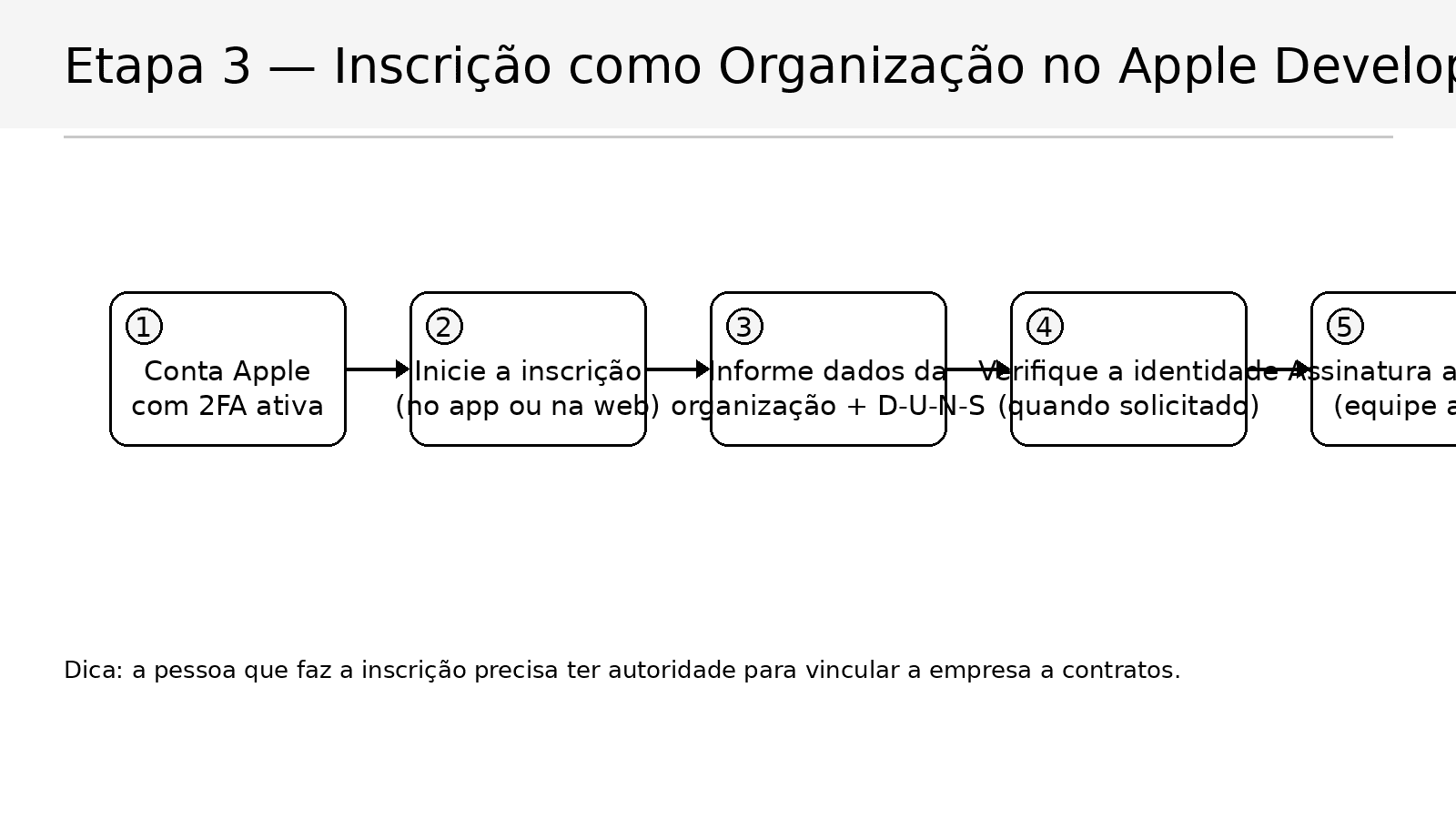
Checklist da inscrição:
- A assinatura anual está ativa (pagamento concluído).
- O tipo de inscrição é Organização (não pessoa física).
- Dados da Conta Apple usados na inscrição são da pessoa responsável (não de um e-mail genérico sem acesso).
- Se a verificação de identidade for solicitada, ela foi concluída (normalmente no app Apple Developer).
Como conferir se deu certo:
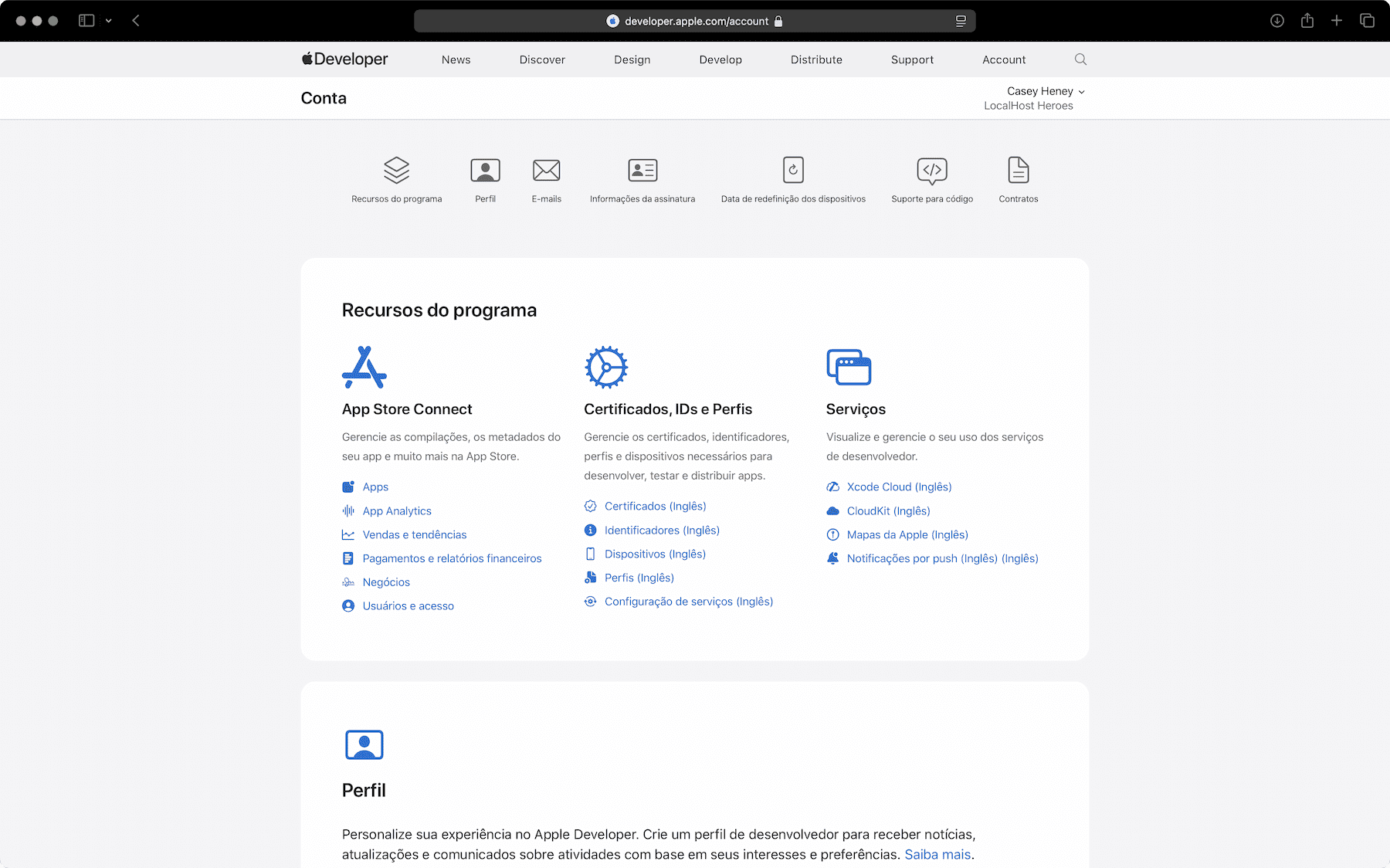
- Ao entrar na área de conta do Apple Developer, você visualiza os Recursos do programa e consegue acessar o App Store Connect e os recursos de certificados/IDs/perfis.
Etapa 4 - App Store Connect: liberar acesso para publicação
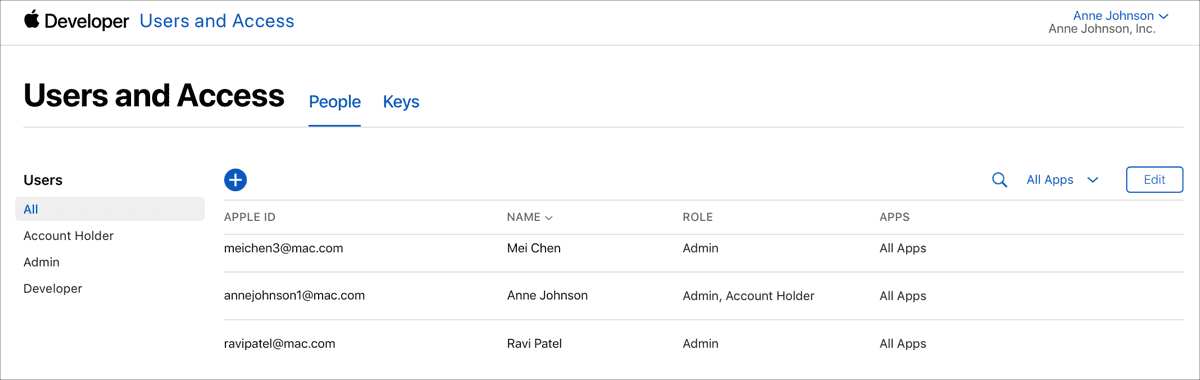
O App Store Connect foi feito para trabalhar com pessoas diferentes e permissões diferentes. O fluxo recomendado é: cada membro da equipe entra com a sua própria Conta Apple e é convidado para o time.
No App Store Connect, o menu mais importante é Usuários e acesso.
4.1 Adicionar um usuário com o perfil correto
Para permitir publicação, o mais simples é conceder Administrador (Admin). Dependendo do seu fluxo, você pode usar “Gerente de apps” ou “Desenvolvedor”, mas isso tende a gerar ajustes finos e dúvidas de permissão.
Passo a passo (resumo):
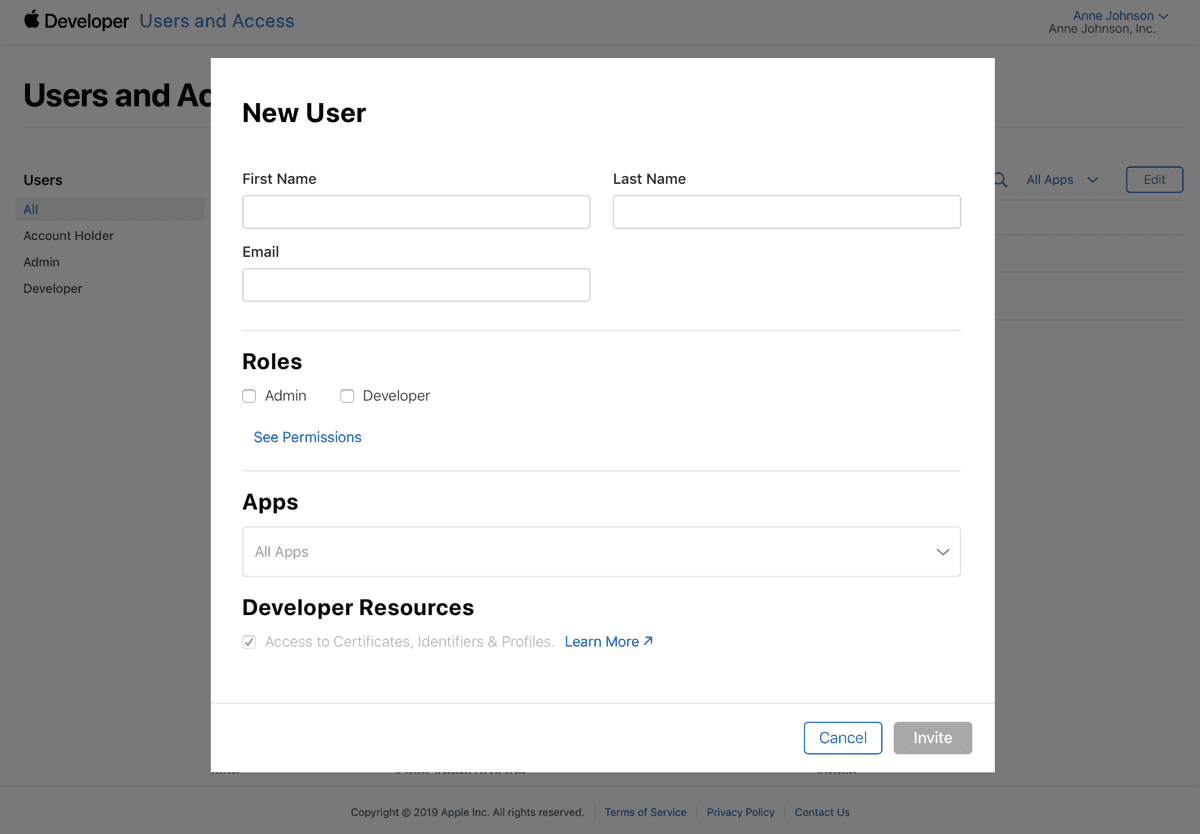
- App Store Connect → Usuários e acesso
- Adicionar novo usuário (+)
- Preencher nome/sobrenome/e-mail
- Selecionar a função (ex.: Admin)
- Confirmar se precisa marcar Acesso a Certificates, Identifiers & Profiles (quando o time vai lidar com certificados/provisionamento)
Notas importantes:
- “Admin” é uma função ampla (boa para acelerar a publicação e evitar idas e vindas).
- O titular da conta continua sendo o ponto central para decisões e contratos.
- Em equipes maiores, você pode usar funções mais restritas, mas isso exige um desenho claro de responsabilidades.
- Se o usuário convidado não conseguir gerar build, certificados, identificadores ou perfis, confirme se ele tem acesso a Certificates, Identifiers & Profiles e se a conta está no tipo correto.
- Se a conta for Individual ou houver pendência de assinatura/contrato/verificação, pode ser necessário o titular executar a ação ou aprovar o 2FA em sessão acompanhada.
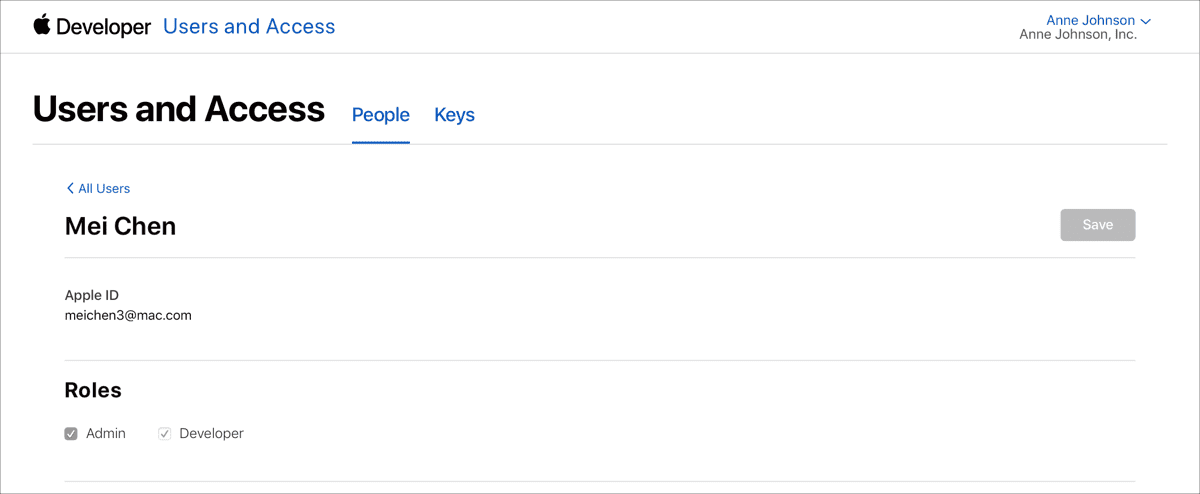
4.2 Ajustar funções e permissões depois (quando necessário)
Se alguém entrou com função errada, você pode ajustar.
Dica: faça uma revisão rápida de “quem tem qual função” antes da primeira publicação, para evitar travas no meio do processo.
Etapa 5 - Contratos, impostos e banco (somente se o app for monetizado)
Se o app será gratuito e não terá compra interna/assinatura, você pode não precisar concluir tudo agora. Mas se o app vai gerar receita (app pago, compras internas, assinaturas), normalmente você precisará assinar o contrato apropriado e preencher informações fiscais e bancárias.
Essa distinção evita um erro comum: achar que todo app gratuito precisa de dados bancários antes da primeira publicação. O que não pode faltar para app gratuito é a assinatura ativa do programa, a organização validada e uma pessoa com permissão para publicar no App Store Connect.

Checklist para monetização:
- Contrato de “apps pagos” aceito/ativo (quando aplicável).
- Formulários fiscais enviados (há exigências específicas por país/região).
- Informações bancárias cadastradas (para recebimento).
Se você não pretende monetizar agora, registre isso internamente. Caso a monetização seja planejada para depois, antecipe o processo com o financeiro: ele costuma ser o gargalo mais comum.
Problemas comuns (e como destravar)
- “Não consigo entrar” / “código 2FA não chega”
- Confirme telefone confiável e dispositivos confiáveis.
- Evite depender de um único número (principalmente de terceiros).
- “Conta criada, mas não aparece time / recursos do programa”
- Isso costuma indicar que a inscrição no programa não está ativa (pagamento/inscrição pendente) ou está no tipo errado (pessoa física vs organização).
- “D‑U‑N‑S não bate / organização não é reconhecida como pessoa jurídica”
- Revise razão social e endereço com o cadastro.
- Não use nome fantasia/filial.
- “Usuário até entra, mas não consegue publicar / gerar certificados”
- Ajuste a função (Admin) e, quando necessário, habilite o acesso a Certificates, Identifiers & Profiles.
- Se ainda assim não resolver, verifique se a conta foi criada como Individual, se há pendência do Account Holder ou se a ação exige aprovação pontual do titular.
- “O app é gratuito, mas fiquei travado em contratos/banco”
- Verifique se você está tentando ativar o fluxo de monetização sem necessidade. Para app gratuito sem compras internas, foque primeiro em inscrição, D‑U‑N‑S, usuários e permissões.
- Se o plano inclui app pago, IAP ou assinatura, então sim: envolva financeiro para contratos, impostos e banco.
Checklist final (copie e cole para o seu time)
- 2FA ativo e validado (telefone e dispositivo confiável ok)
- Inscrição ativa no Apple Developer Program como Organização
- D‑U‑N‑S correto e dados legais consistentes
- App Store Connect: usuário convidado com função Admin (ou equivalente)
- Permissão de Certificates, Identifiers & Profiles habilitada se o fluxo exigir
- Processo combinado para aprovações pontuais do Account Holder e códigos 2FA quando a Apple exigir
- (Se monetizado) contratos/tributos/banco encaminhados e sem pendências
Com isso, sua conta fica pronta para o processo de publicação com menos retrabalho e menos risco de bloqueios por configuração incompleta.
Fontes oficiais úteis
- Enrollment support do Apple Developer Program
- Visão geral de contratos, impostos e banco no App Store Connect
- Papéis e permissões no Apple Developer Program
Próximos passos
Se você ainda está no começo do processo, veja o guia geral: o que preciso para subir meu app nas lojas. Para testes antes de publicar, avance para como testar um app no TestFlight e, se a equipe pedir identificação do aparelho, veja como obter o UDID do iPhone ou iPad. Se o app também vai para Android, siga a verificação do Google Play Console para organizações.


