
Índice do artigofaltam 9 min de leitura
"Criar a conta é só o começo. Para publicar com segurança, a verificação precisa estar concluída."
Se a sua empresa criou uma conta no Google Play Console e parou por aí, é bem provável que você encontre travas no momento de publicar ou atualizar um aplicativo.
O Google exige que desenvolvedores concluam um processo de verificação. Para organizações, esse processo é mais completo porque envolve confirmação dos dados da empresa e envio de documentos oficiais. Se você deixar para a última hora, pode acabar com pendências que atrasam a publicação, ou, no pior cenário, com restrições na conta.
Este conteúdo foi organizado com base em um guia oficial do próprio Google Play direcionado a contas de Organização (edição de outubro/2024) e estruturado em formato de checklist para facilitar a execução.
Neste post, eu organizei o processo em um passo a passo simples, com checklist e correções comuns. O objetivo é você conseguir olhar para a conta e responder: "está 100% verificada e pronta para publicar?"
Acesso rápido oficial: Abrir Google Play Console.
O que você vai ver aqui
- O que muda quando a conta é "Organização"
- Resposta direta: app gratuito também precisa de perfil para pagamentos?
- Checklist do que separar antes de iniciar
- Etapa 1: dados da organização (D-U-N-S, pagamentos, contatos e perfil público)
- Etapa 2: envio de documentos (empresa + representante autorizado)
- Etapa 3 (se aplicável): verificação da forma de pagamento de comerciante
- Principais erros e como corrigir sem estresse
- Checklist final para saber se está tudo ok
Resposta direta: app gratuito também precisa de perfil para pagamentos?
Sim. No Google Play Console, uma conta de desenvolvedor é vinculada a um perfil para pagamentos do Google já na criação da conta. Para contas de organização, esse perfil representa a identidade real da empresa e concentra dados como razão social, endereço e, quando aplicável, D‑U‑N‑S.
Isso não significa que você configurou recebimento por vendas. Existem três coisas diferentes que costumam ser confundidas:
| Item | Para que serve | Quando entra |
|---|---|---|
| Perfil para pagamentos do Google | Identidade legal da conta de desenvolvedor, dados da organização e taxa de cadastro | Criação/verificação da conta, mesmo em app gratuito |
| Forma de pagamento de comerciante | Receber valores por apps pagos, compras internas ou assinaturas usando o Google Play Billing | Somente quando o app monetiza pelo Google Play |
| Pagamentos do AdMob | Receber receita de anúncios | Quando o app usa AdMob; é um fluxo separado |
Na prática: app gratuito pode precisar de perfil para pagamentos para verificação, mas não precisa configurar conta bancária de comerciante se não vender app, compra interna ou assinatura pelo Google Play.
Antes de tudo: por que fazer isso agora (e não no dia da publicação)
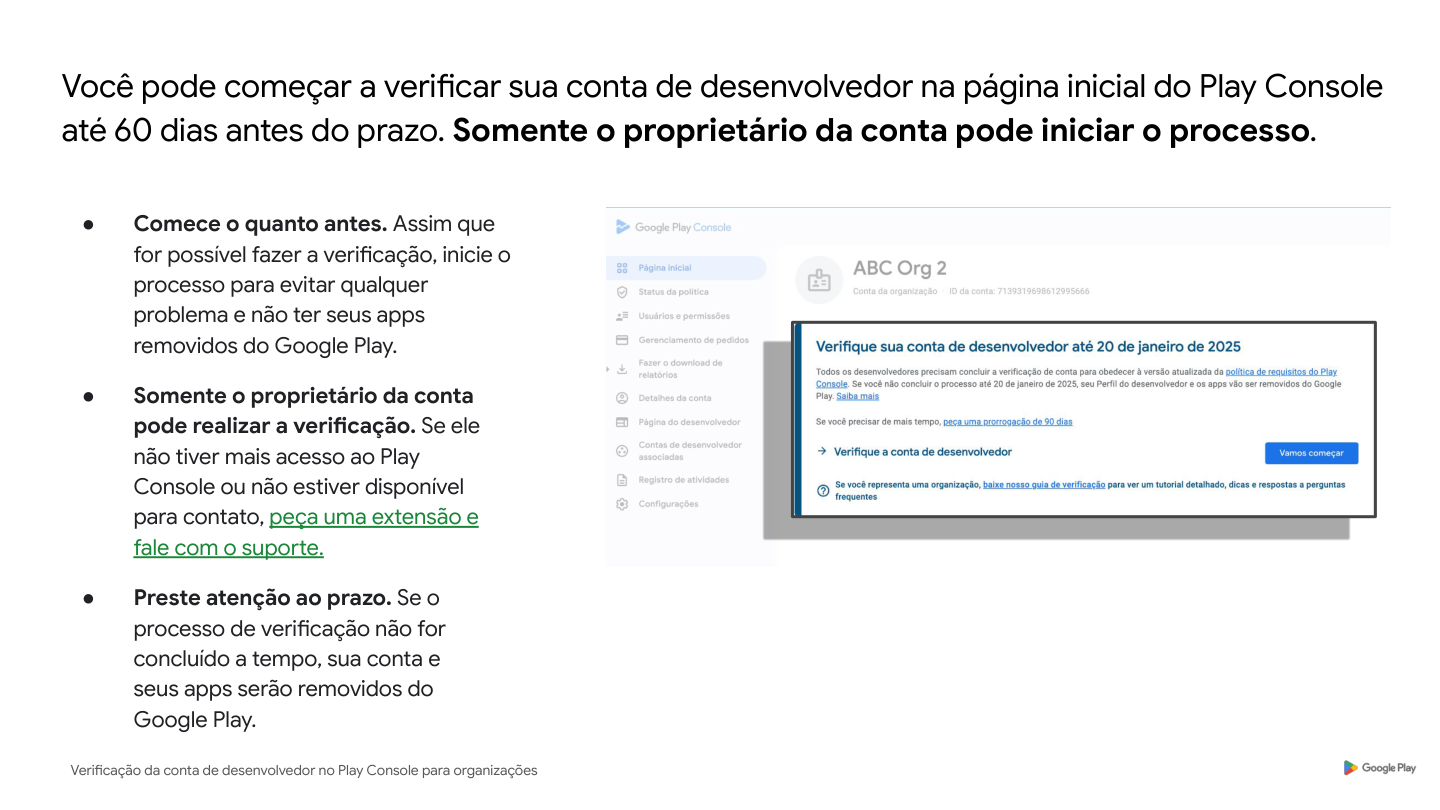
O fluxo de verificação costuma aparecer como um aviso na página inicial do Play Console, com um prazo. Em geral, dá para iniciar a verificação até 60 dias antes da data limite informada no próprio console.
E aqui estão 3 pontos que valem ouro:
- Só o proprietário da conta pode iniciar/concluir a verificação.
Se a pessoa que criou a conta não está mais na empresa, ou não tem mais acesso, você precisa resolver isso antes de tudo. 2. Comece o quanto antes. O processo pode envolver validações e análise de documentos que levam tempo. 3. Perder o prazo pode causar restrições na conta. Na prática, isso vira urgência, correções rápidas e retrabalho.
Checklist de preparação (separe isso antes de clicar em "Verificar")
Antes de iniciar o fluxo, reúna:
- Razão social e endereço da empresa (exatamente como constam nos registros oficiais).
- Número D‑U‑N‑S da organização (quando aplicável).
- Um e-mail e telefone "privados" para o Google falar com a empresa (serão validados por OTP).
- Um e-mail e telefone "públicos" do desenvolvedor (aparecem no perfil do Google Play e também são validados por OTP).
Duas recomendações práticas:
- Use dados institucionais e acessíveis pelo time, não um celular pessoal "temporário".
- Garanta que quem vai receber OTP (SMS/ligação) e e-mails esteja disponível durante o processo.
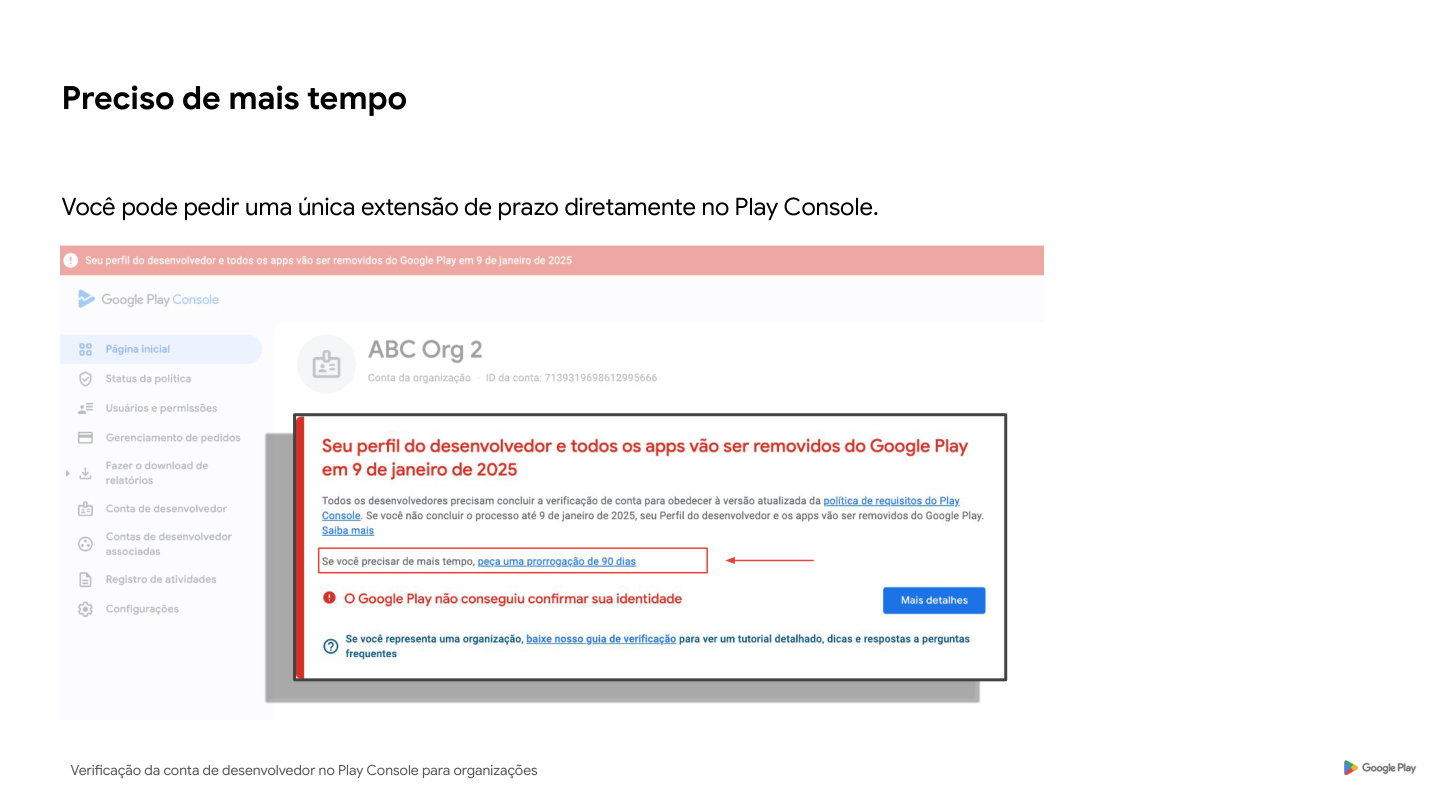
Se você ainda não tem tudo isso em mãos, o Play Console permite solicitar uma extensão do prazo (quando disponível no aviso).
Etapa 1: iniciar a verificação e preencher os dados da organização
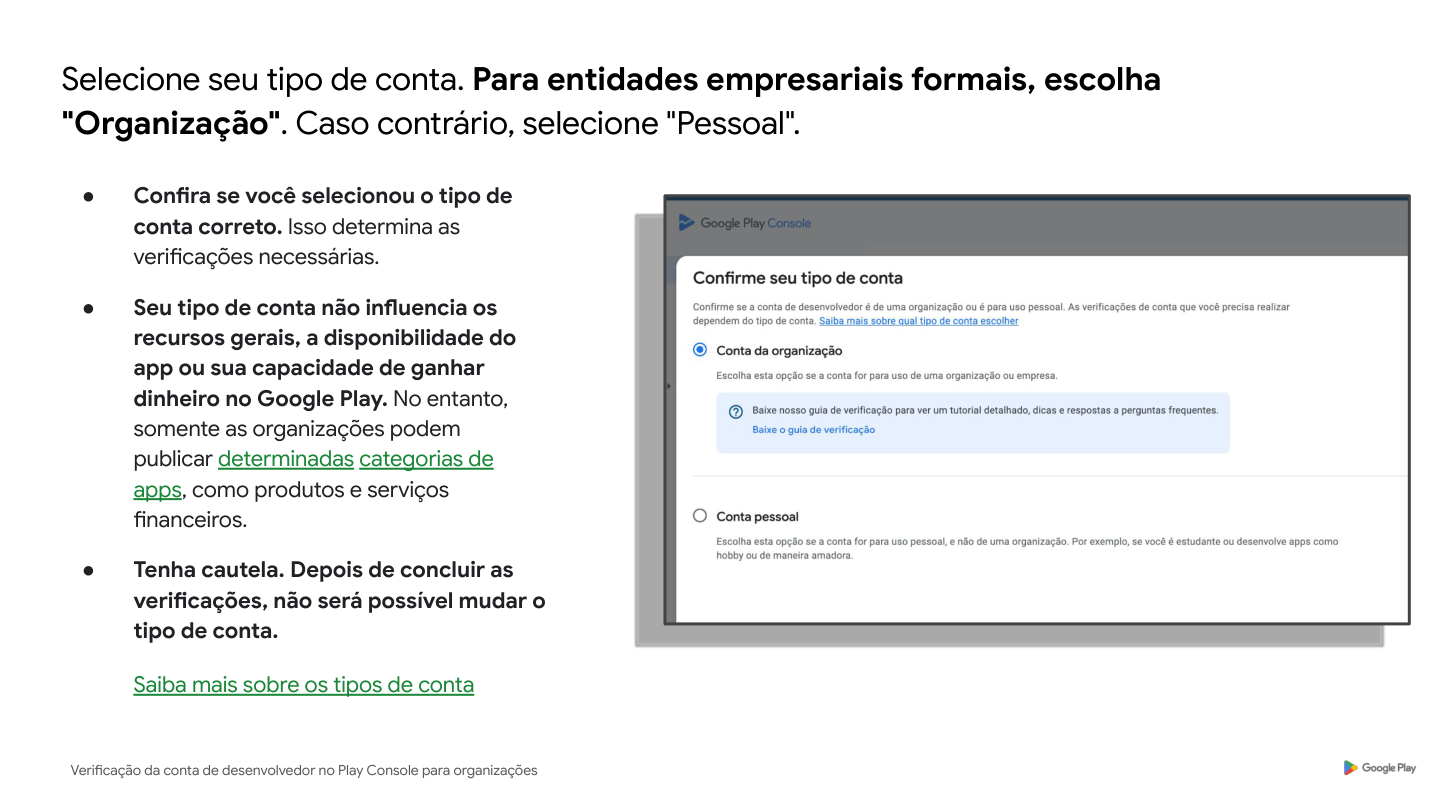
1) Confirme o tipo de conta: "Organização" x "Pessoal"
Para empresas formalmente constituídas, o tipo correto é Organização.
Por que isso importa?
- O tipo de conta define quais verificações serão exigidas.
- Depois de concluir as verificações, não dá para mudar o tipo de conta com facilidade.
- O tipo não muda os recursos gerais da conta, mas pode impactar requisitos para publicar certas categorias.
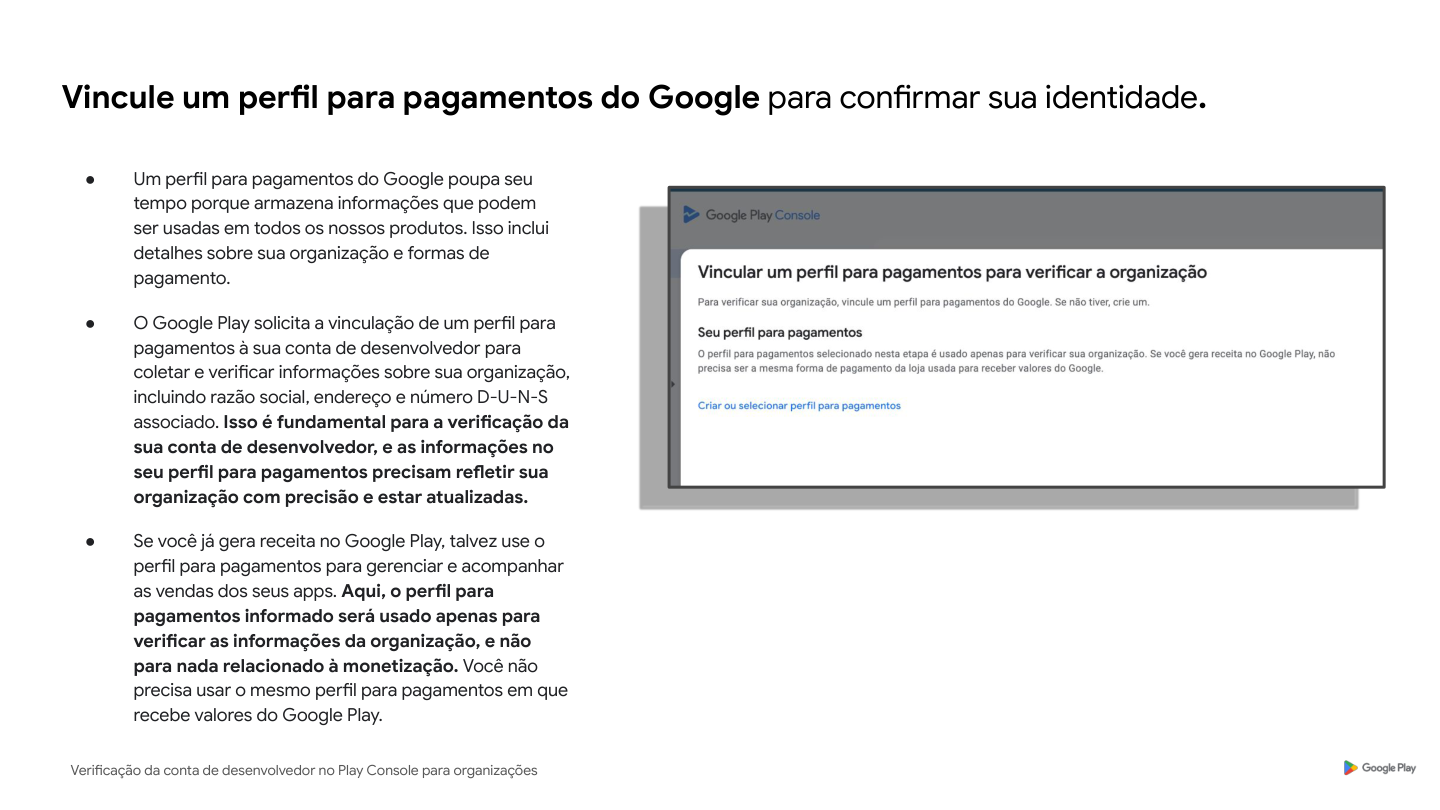
2) Vincule um Perfil para pagamentos do Google para validar a identidade
O Play Console pede que você vincule (ou crie) um perfil para pagamentos do Google para confirmar informações da organização.
O que realmente importa aqui é:
- O perfil armazena dados que podem ser usados em produtos do Google (incluindo dados da organização).
- Para verificação, ele é usado para coletar e validar informações como razão social, endereço e D-U-N-S.
- Esses dados precisam estar precisos e atualizados.
Dica importante: se a empresa já monetiza apps, pode existir um perfil para pagamentos usado para receitas. No fluxo de verificação, o perfil selecionado pode ser usado apenas para confirmar dados da organização, sem necessariamente ser o mesmo da monetização.
Também não confunda esse perfil com o cadastro de banco para receber dinheiro. O Google separa o perfil de identidade da conta de desenvolvedor da verificação da forma de pagamento de comerciante, que aparece quando a conta gera receita pelo Google Play.
3) Informe o número D-U-N-S (e confira se tudo bate)
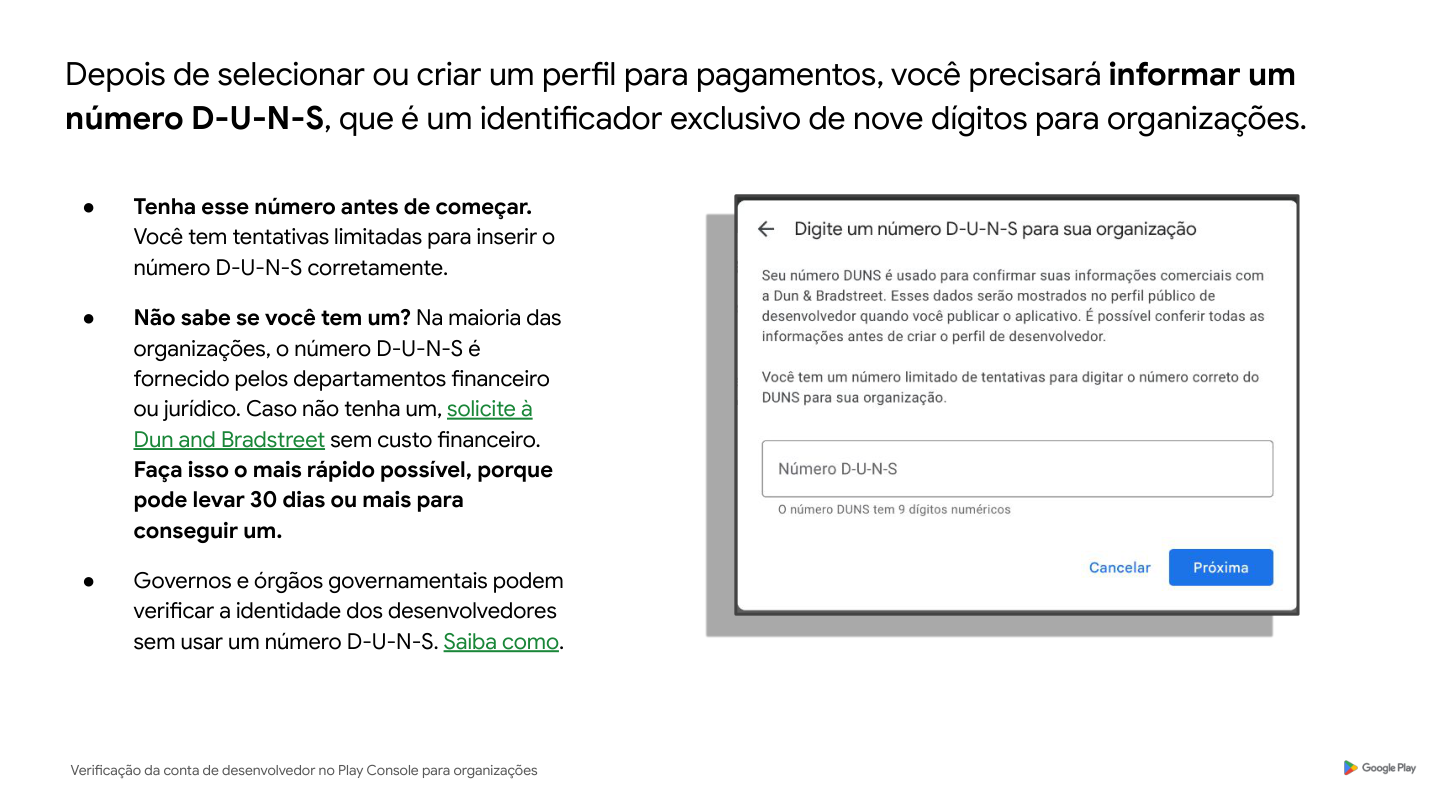
Depois do perfil de pagamentos, você informa o D‑U‑N‑S (um identificador de 9 dígitos para organizações).
Pontos críticos:
- Você tem tentativas limitadas para digitar o D-U-N-S corretamente.
- Se a empresa ainda não tem D-U-N-S, isso pode levar tempo para conseguir (em alguns casos, 30 dias ou mais). Planeje com antecedência.
- O D-U-N-S traz dados comerciais associados, e você precisará confirmar.
- Para alguns órgãos governamentais, pode existir um fluxo de verificação sem D-U-N-S (o Play Console informa quando essa opção está disponível).
4) Regra de ouro: razão social e endereço precisam coincidir
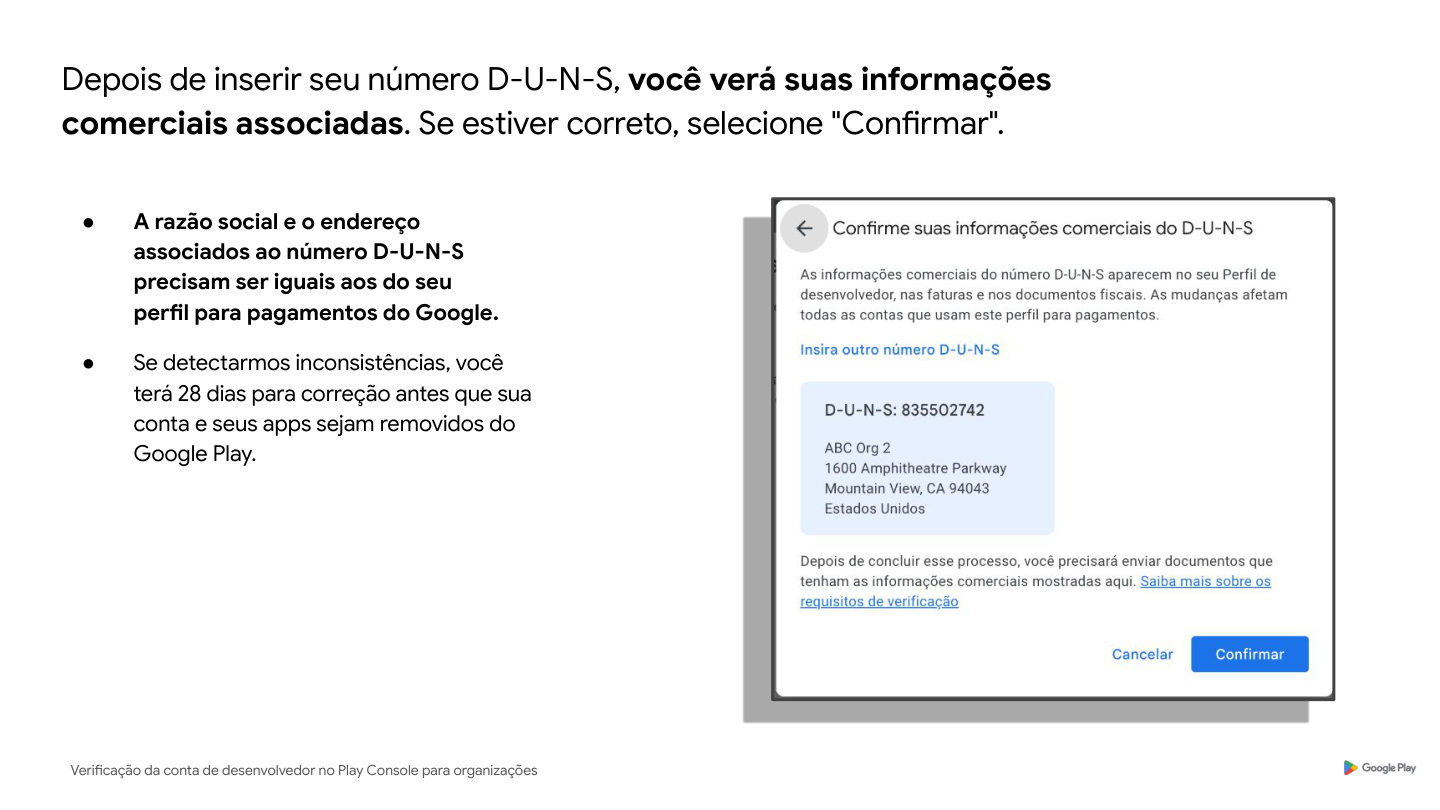
Após informar o D-U-N-S, o Play Console mostra as informações comerciais encontradas. Você deve revisar e confirmar.
A regra que mais causa erro é simples:
A razão social e o endereço do D-U-N-S precisam ser iguais aos do Perfil para pagamentos.
Se houver inconsistência, o fluxo pode travar e você entra em um ciclo de correções. Quando o Play Console detecta divergências, pode haver um prazo (por exemplo, 28 dias) para corrigir antes que a conta e os apps sofram restrições.
5) Conte mais sobre a organização (informações internas)
O Play Console pede alguns dados adicionais sobre a empresa (por exemplo, estrutura/tamanho). Essas informações são usadas pelo Google para entender e verificar melhor a organização e não aparecem publicamente para usuários na loja.
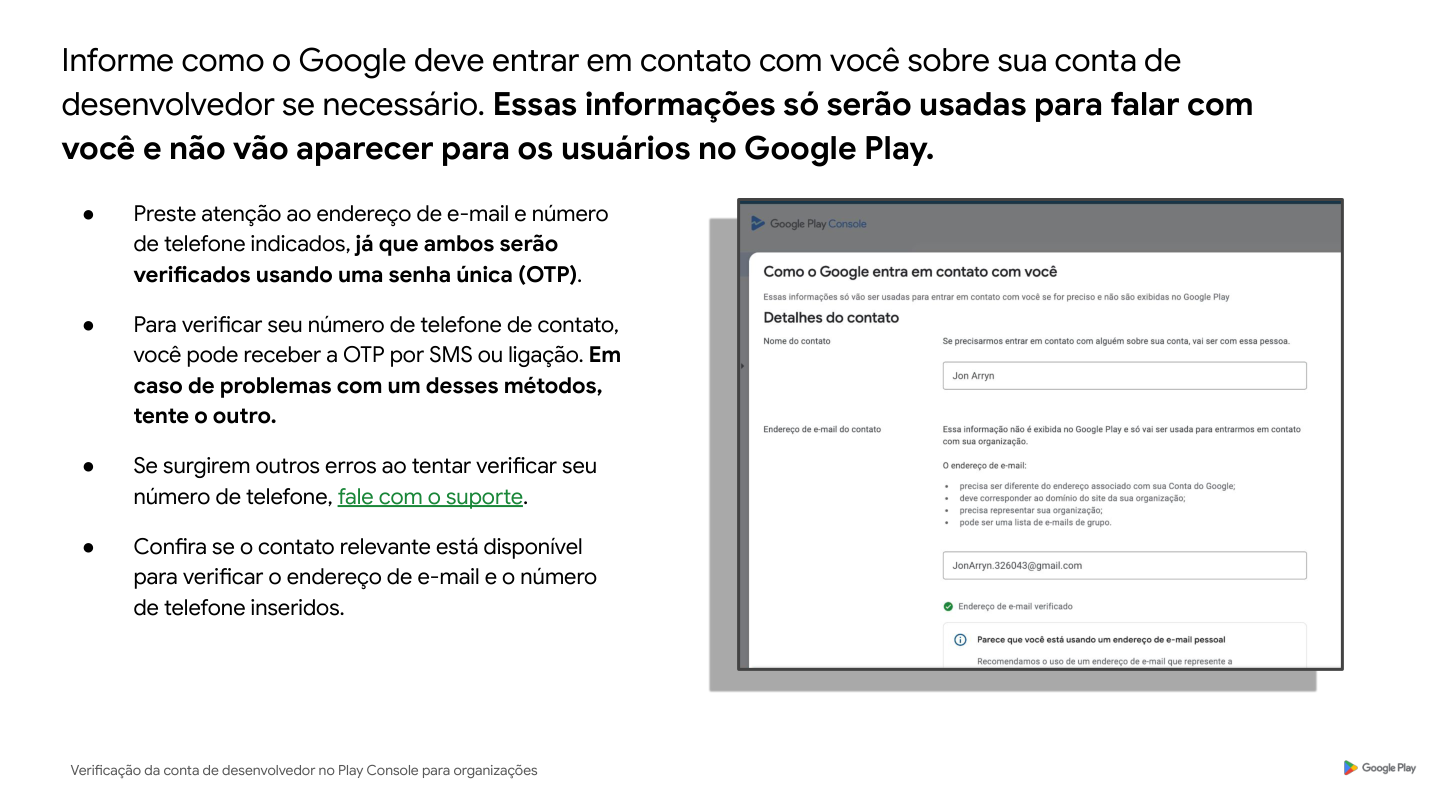
6) Configure os contatos privados da conta (para o Google falar com a empresa)
Você informará um e-mail e um telefone de contato "privados" (não públicos), que serão verificados com uma senha única (OTP).
Boas práticas:
- Tenha acesso ao e-mail e ao telefone no momento da verificação.
- Se o SMS falhar, tente ligação, e vice-versa.
- Evite usar números que dependem de URA/telefonia com bloqueios para chamadas automáticas.
7) Configure os contatos públicos do perfil de desenvolvedor
Contas de Organização precisam informar:
- Um e-mail público do desenvolvedor
- Um telefone público do desenvolvedor
Esses dados ficam visíveis no perfil público no Google Play e também passam por verificação via OTP.
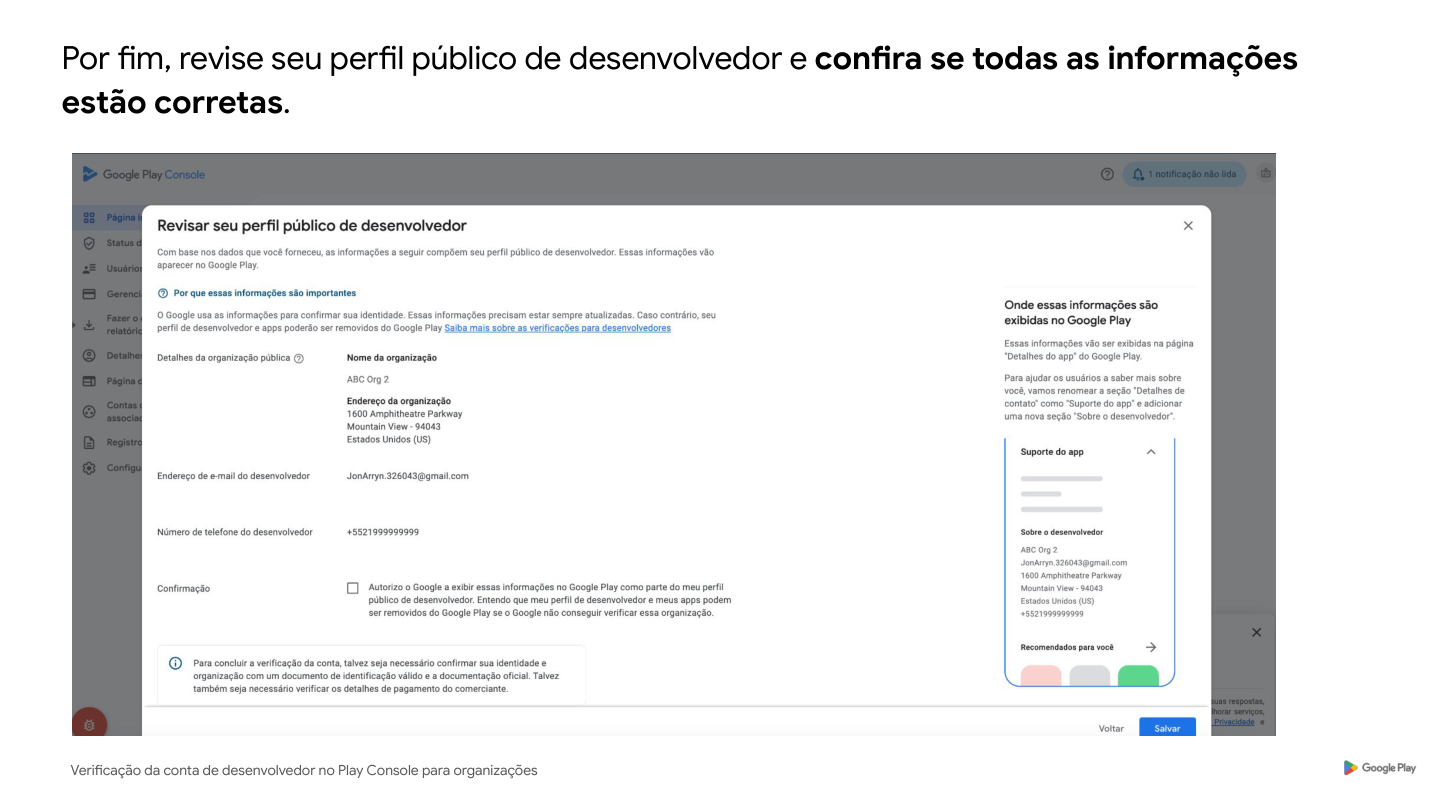
No fim, o Play Console mostra uma tela para revisar o perfil público. Revise com cuidado, porque é isso que o usuário final verá.
Etapa 2: enviar documentos para verificar a organização e a identidade
Depois de enviar os dados da organização, chega a etapa de documentos. O Play Console avisa quando o upload estiver disponível.
Aqui vai o alerta mais importante desta etapa:
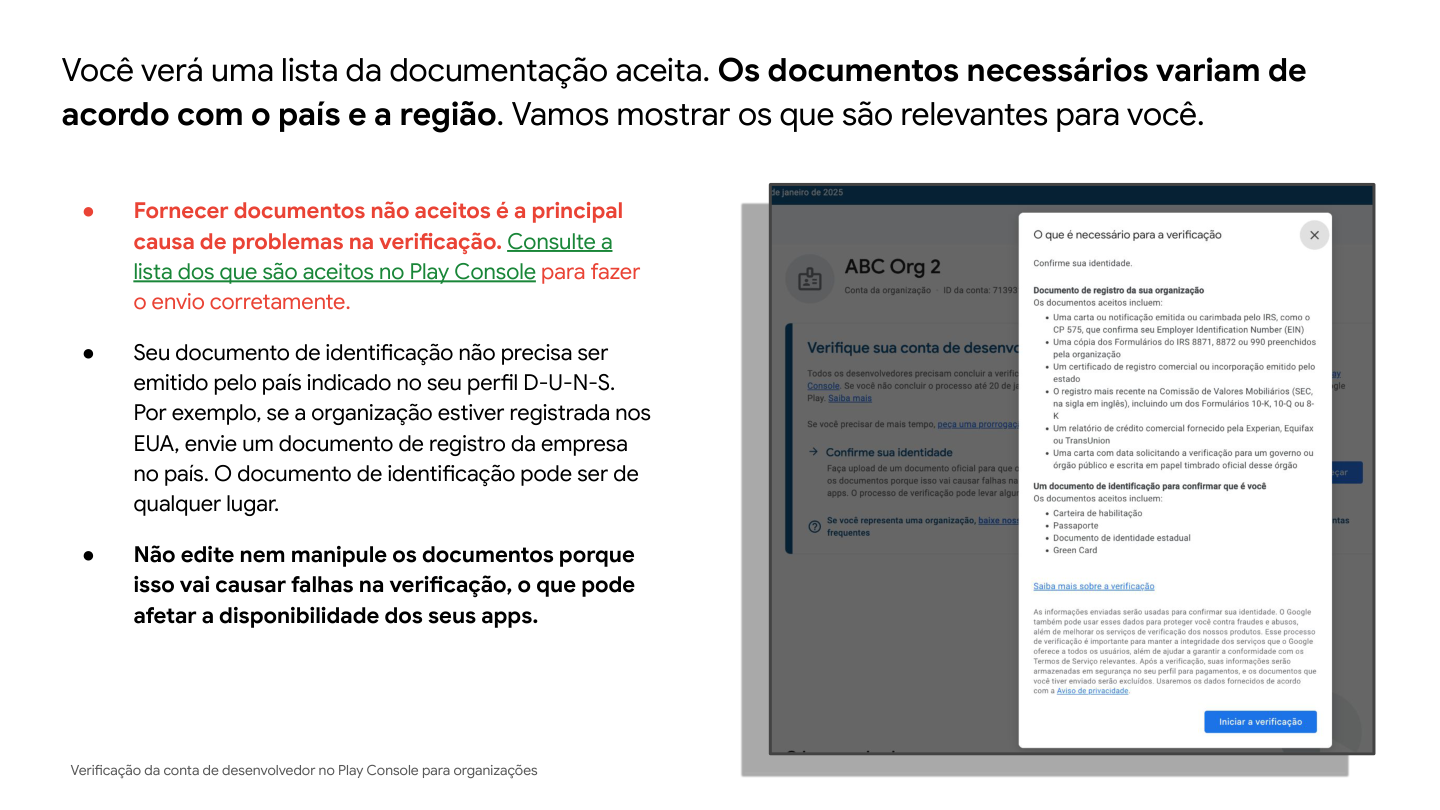
Enviar documentos não aceitos (ou imagens ruins) é a causa nº 1 de falhas na verificação. E documentação alterada, manipulada ou falsificada pode levar à remoção imediata da conta e dos apps.
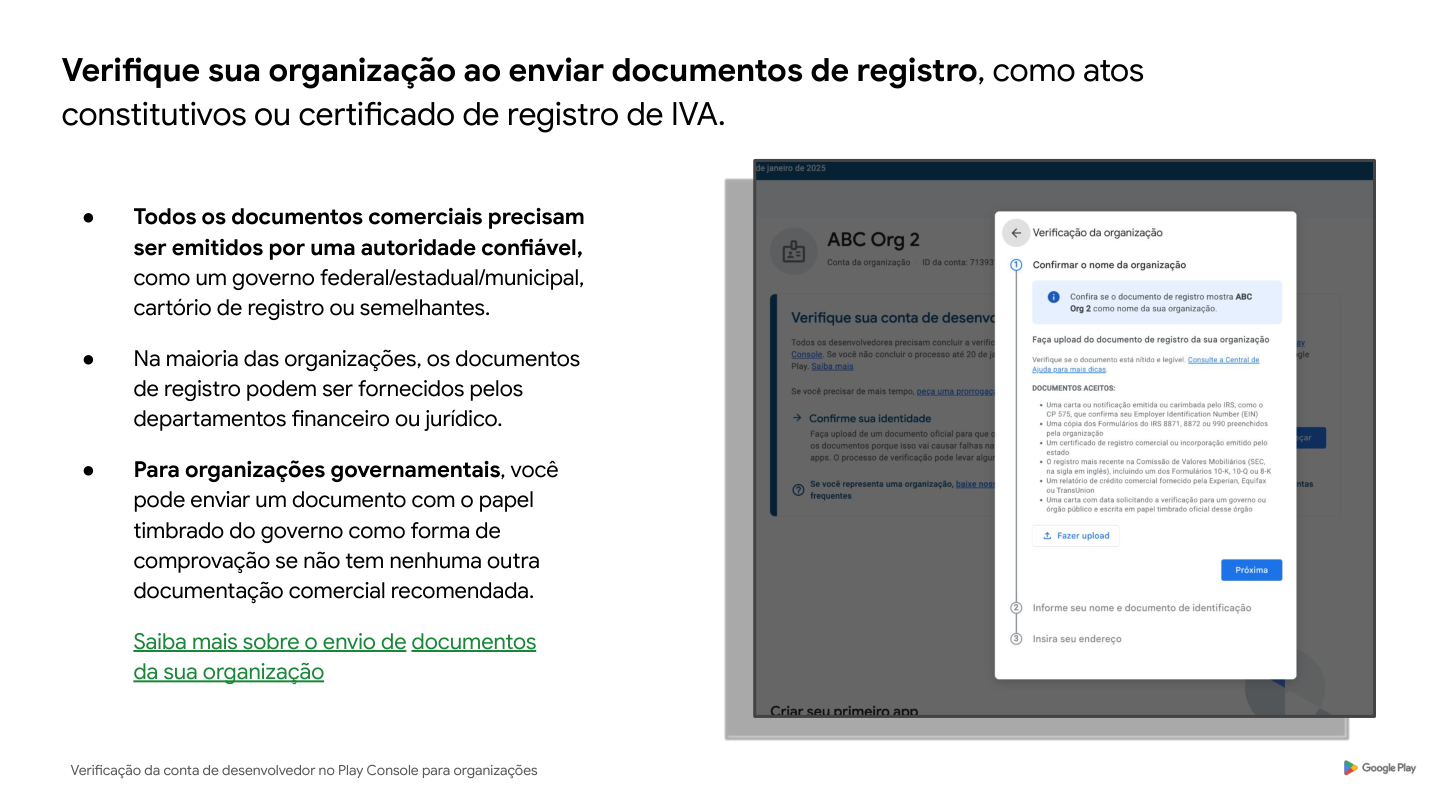
1) Envie documentos de registro da organização
Você vai enviar documentos oficiais de registro da empresa (exemplos comuns: atos constitutivos, certificado de registro, inscrição fiscal equivalente).
O que observar:
- Os documentos precisam ser emitidos por uma autoridade confiável (governo/cartório/órgão de registro ou equivalente).
- Em muitas empresas, isso fica com o jurídico/financeiro.
- O Play Console mostra quais documentos são aceitos conforme país e região.
2) Confirme a identidade de um representante autorizado
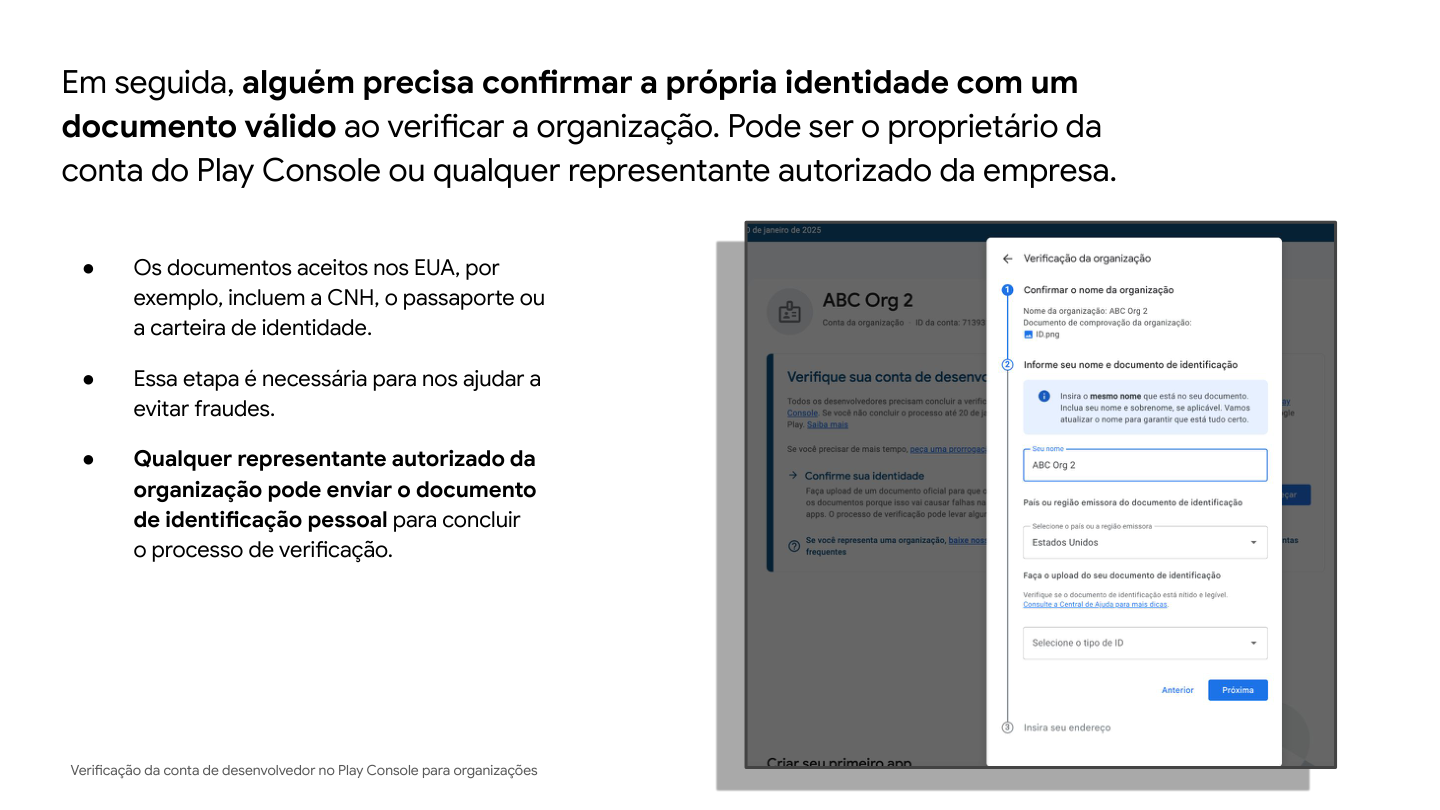
Além dos documentos da empresa, alguém precisa confirmar a própria identidade com um documento válido.
Quem pode fazer?
- O proprietário da conta do Play Console, ou
- Qualquer representante autorizado da organização (desde que consiga comprovar).
Pontos de atenção:
- O tipo de documento aceito varia por país/região.
- Não edite a imagem do documento.
- Garanta que a foto/scan esteja nítida, bem iluminada e com todas as informações visíveis.
3) Digite o nome e endereço exatamente como estão no documento
O formulário pede que você digite nome e endereço conforme aparecem no documento de identificação enviado. Aqui, erros de digitação (mesmo pequenos) podem causar reprovação.
Por que o Google pede um documento de identificação pessoal?
A ideia é reduzir fraudes e abuso na plataforma. A orientação oficial é que o documento é armazenado com segurança e não é compartilhado com usuários.
Etapa 3: verificação da forma de pagamento de comerciante (se você gera receita)
Esta etapa vale para contas que geram receita com o Google Play (por exemplo, usando faturamento/monetização).
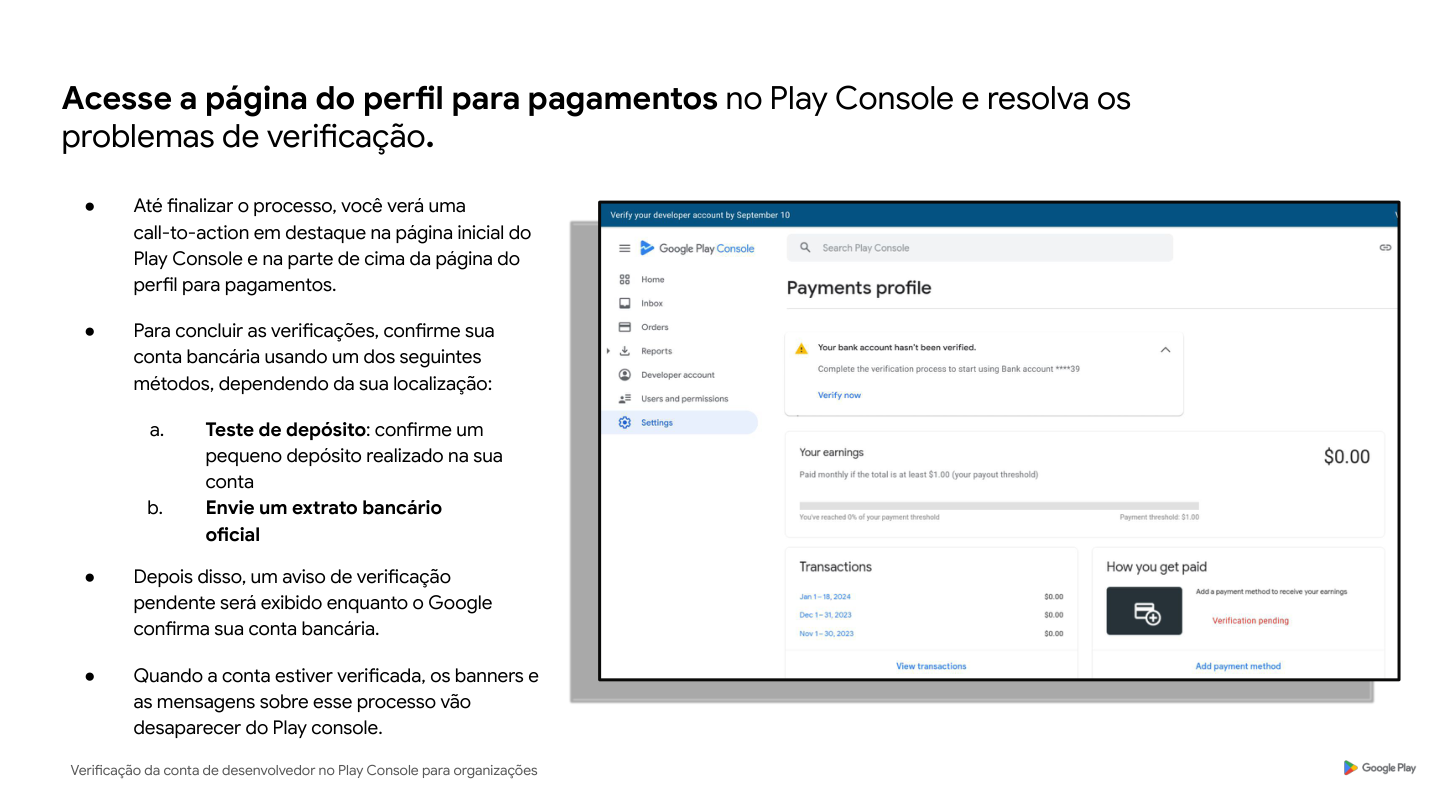
O Play Console pode pedir verificação da forma de pagamento de comerciante, geralmente confirmando conta bancária por métodos como:
a) Teste de depósito (confirmar um pequeno depósito) b) Envio de extrato bancário oficial
Enquanto o Google analisa, o console pode mostrar um aviso de verificação pendente.
Se a verificação da forma de pagamento falhar, normalmente o proprietário recebe um aviso por e-mail e o Play Console mostra o que aconteceu e como corrigir.
Se o app é gratuito e não tem compra interna, assinatura ou venda via Google Play Billing, normalmente essa etapa não é o gargalo inicial. Se o app gratuito usa anúncios, o recebimento de anúncios passa por configuração de pagamentos no AdMob, não por uma conta bancária de comerciante do Play Billing.
"Deu erro": problemas comuns e como resolver
1) "Não encontro o proprietário da conta"
Somente o proprietário pode concluir a verificação. Se a pessoa não está disponível ou perdeu acesso:
- Tente recuperar o acesso imediatamente (antes de qualquer outra etapa).
- Se precisar de tempo, solicite extensão no Play Console (quando disponível).
- Se o e-mail do proprietário não existe mais, o caminho tende a envolver suporte e comprovação.
1a) "Minha organização é um órgão governamental e não tem D-U-N-S"
Em alguns casos, organizações governamentais podem concluir a verificação sem informar um D-U-N-S (quando a opção já estiver habilitada no fluxo).
Se o Play Console não oferecer essa alternativa e você realmente não tiver D-U-N-S:
- Verifique se a conta está cadastrada corretamente como Organização.
- Prepare um domínio de e-mail institucional do governo e/ou um site institucional, pois isso pode ser solicitado para habilitar o fluxo.
- Como documento de organização, pode ser necessário enviar comprovação em papel timbrado do órgão (quando aplicável).
2) Problemas para receber OTP (SMS/ligação)
O fluxo costuma permitir OTP por SMS ou ligação.
Checklist rápido:
- Tente alternar entre SMS e ligação.
- Verifique bloqueios de operadora/URA/antispam.
- Garanta que o telefone informado esteja correto e com sinal.
3) "Meu documento foi rejeitado"
Causas comuns:
- Documento expirado.
- Foto escura/desfocada.
- Parte do documento coberta/cortada.
- Documento fora da lista aceita para seu país/região.
A correção normalmente é simples: reenviar com imagem melhor e documento aceito, sem edição.
Observações importantes:
- O proprietário da conta recebe um e-mail detalhando o motivo específico da rejeição. Leia com calma antes de reenviar.
- Você pode ter tentativas limitadas para upload de documentos de identidade. Se atingir o limite, o caminho costuma ser solicitar nova tentativa via suporte.
4) Nome da organização não bate com o D-U-N-S
Se o documento enviado traz um nome diferente do cadastrado no D-U-N-S, a verificação pode falhar.
Para evitar isso:
- Use documentos que mostrem o nome exatamente como está no D-U-N-S.
- Evite enviar documento de controladora/holding/subsidiária se o D-U-N-S está em outro nome.
5) Nome do representante autorizado digitado diferente do documento
O formulário precisa bater com o documento.
- Confira acentos, abreviações e ordem dos nomes.
- Copie exatamente como está no documento.
6) Falha na verificação: veja os detalhes e, se necessário, conteste
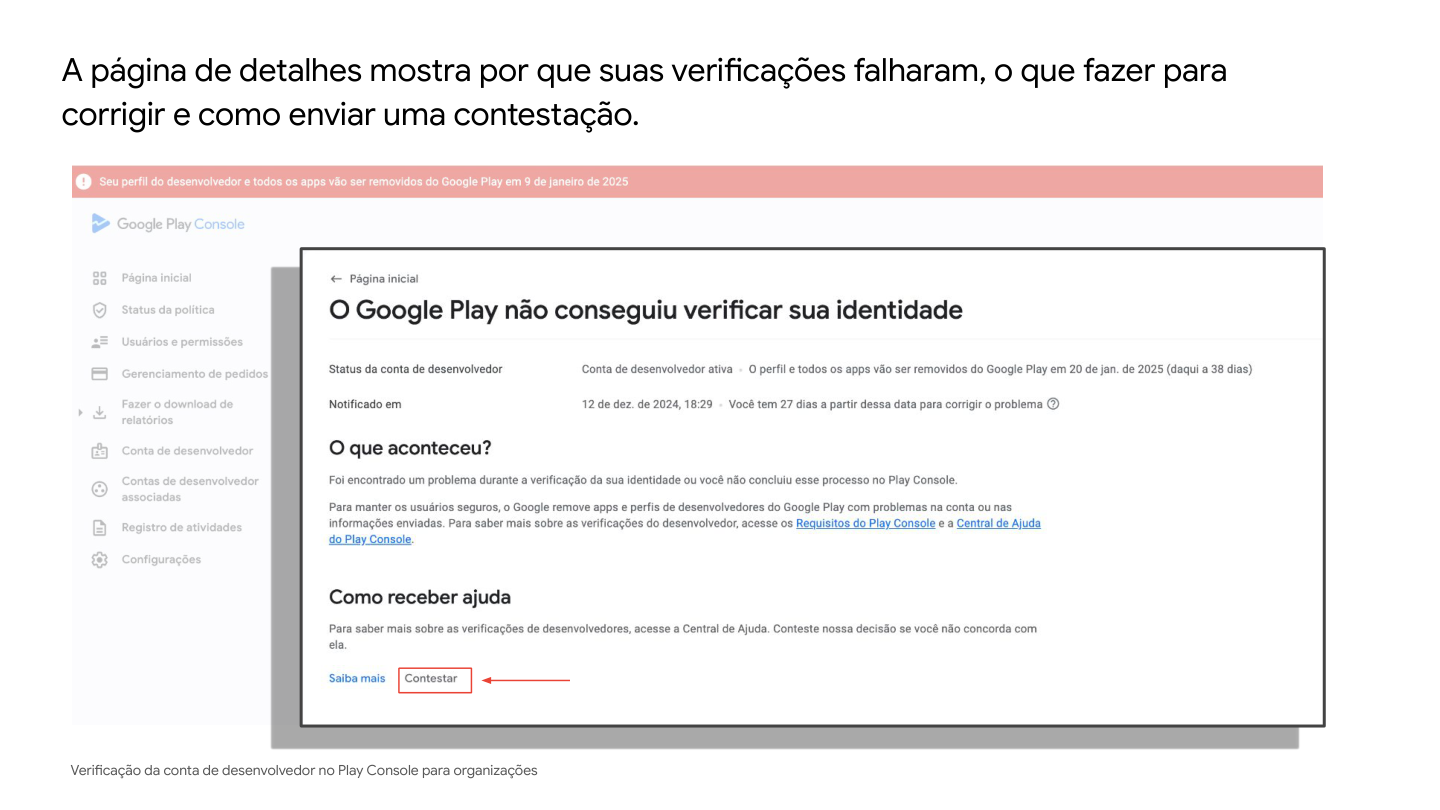
Quando a verificação falha, o Play Console mostra o motivo na página inicial e o proprietário recebe e-mails com detalhes. Em geral existe um botão de "Mais detalhes" e a opção de contestação, onde você explica o caso e anexa informações adicionais.
Checklist final: como saber se a conta está pronta para publicar
Antes de considerar "ok para publicar", confirme:
- O tipo de conta está correto (Organização).
- Perfil para pagamentos vinculado e com razão social + endereço corretos.
- D-U-N-S inserido e confirmado (quando aplicável) e sem divergências.
- Contato privado (e-mail + telefone) verificado via OTP.
- Perfil público (e-mail + telefone) verificado e revisado.
- Documentos da organização aceitos e identidade do representante confirmada.
- Se a conta monetiza: forma de pagamento de comerciante verificada (quando solicitado).
- A página "Detalhes da conta" mostra a organização como verificada (e os banners de verificação não aparecem mais).
Se você for trabalhar com um parceiro (agência/consultoria/time externo) para publicar apps, finalize este checklist primeiro. Isso evita que a publicação vire uma corrida contra o relógio no dia do lançamento.
FAQ rápido: perfil de pagamento, app gratuito e monetização
Meu app é gratuito. Preciso criar perfil para pagamentos no Google Play Console?
Sim. O perfil para pagamentos pode ser necessário para representar a identidade legal da conta de desenvolvedor e concluir a verificação da organização, mesmo quando o app é gratuito.
Preciso cadastrar conta bancária para publicar um app gratuito?
Não necessariamente. Conta bancária de comerciante entra quando você vai receber dinheiro pelo Google Play, como app pago, compra interna ou assinatura.
E se o app gratuito tiver anúncios?
Anúncios são outro fluxo. Se a monetização for por AdMob, a configuração de pagamentos e verificação de dados acontece no AdMob, separada do recebimento por Google Play Billing.
O D‑U‑N‑S precisa bater com o perfil para pagamentos?
Sim. Para organizações, razão social e endereço do perfil para pagamentos precisam ser consistentes com os dados da Dun & Bradstreet. Divergência entre esses cadastros é uma das causas mais comuns de trava na verificação.
Fontes oficiais úteis
- Informações obrigatórias para criar uma conta de desenvolvedor no Play Console
- Manter as informações da conta de desenvolvedor atualizadas
- Configuração de pagamentos no AdMob
Próximos passos
Se você está começando a estruturar a publicação, veja o guia geral: o que preciso para subir meu app nas lojas. Para instalações por APK, confira como habilitar fontes desconhecidas no Android. Se o app também vai para iOS, siga a verificação da conta Apple Developer (Organização).


