
Índice do artigofaltam 9 min de leitura
"Criar a conta certa na Apple evita que a publicação trave em D-U-N-S, assinatura, 2FA ou permissão de acesso."
Se a sua empresa vai publicar um aplicativo iOS, a conta Apple Developer precisa ser criada com o tipo correto, com dados jurídicos consistentes e com acesso seguro para quem vai configurar, testar e enviar o app para análise.
Na prática, o erro mais comum é criar a conta como pessoa física, usar uma Apple Account pessoal sem governança ou deixar a publicação depender de uma senha solta, de um único celular ou de um código de verificação recebido na correria. Para empresas, o fluxo ideal envolve CNPJ, razão social, D-U-N-S, e-mail corporativo, site público, assinatura ativa, permissões corretas no App Store Connect e um processo claro para aprovações do titular quando a Apple exigir.
Este guia mostra a sequência recomendada para criar a conta, escolher entre Organização e Individual, pagar a assinatura anual e liberar acesso para a X-Apps ou para o desenvolvedor com governança. O padrão é acesso por convite; quando alguma etapa exigir o Account Holder ou um código 2FA, a aprovação deve acontecer de forma pontual, acompanhada e segura.
Acesso rápido oficial:
- Apple: Apple Developer Program
- Apple: iniciar inscrição no Apple Developer Program
- Apple: requisitos de inscrição
- Apple: D-U-N-S para Apple Developer
- Apple: funções e permissões Apple Developer
- Apple: adicionar usuários no App Store Connect
- Apple: permissões por função no App Store Connect
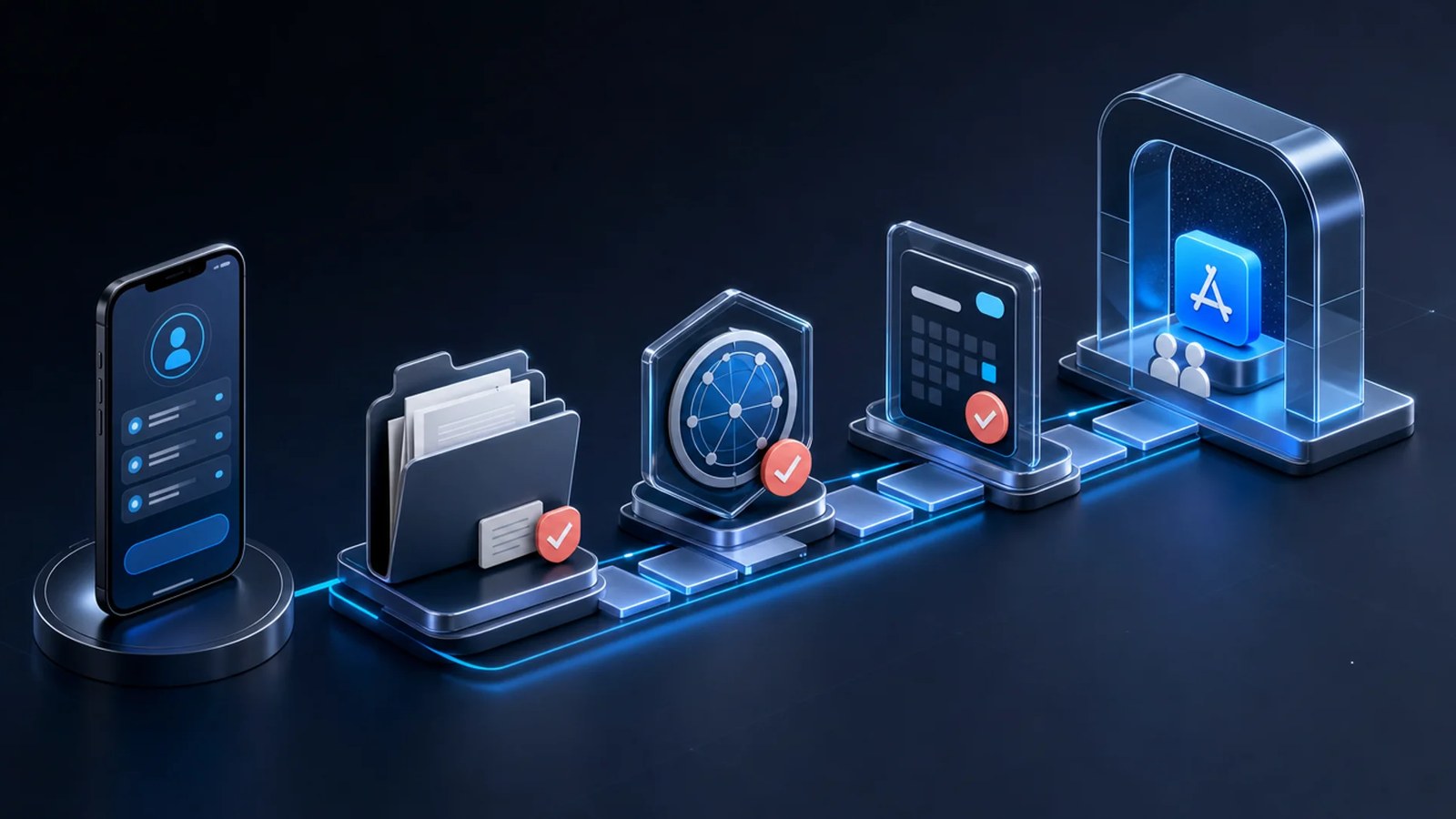
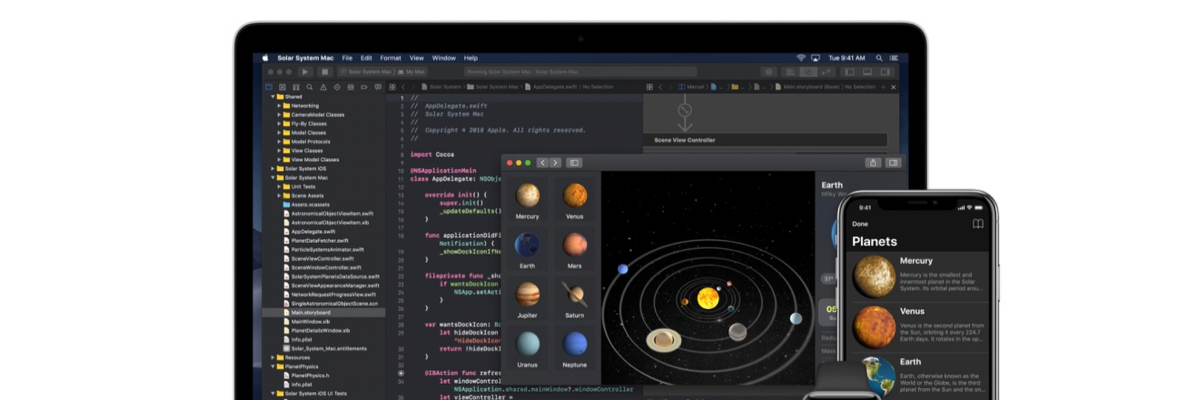
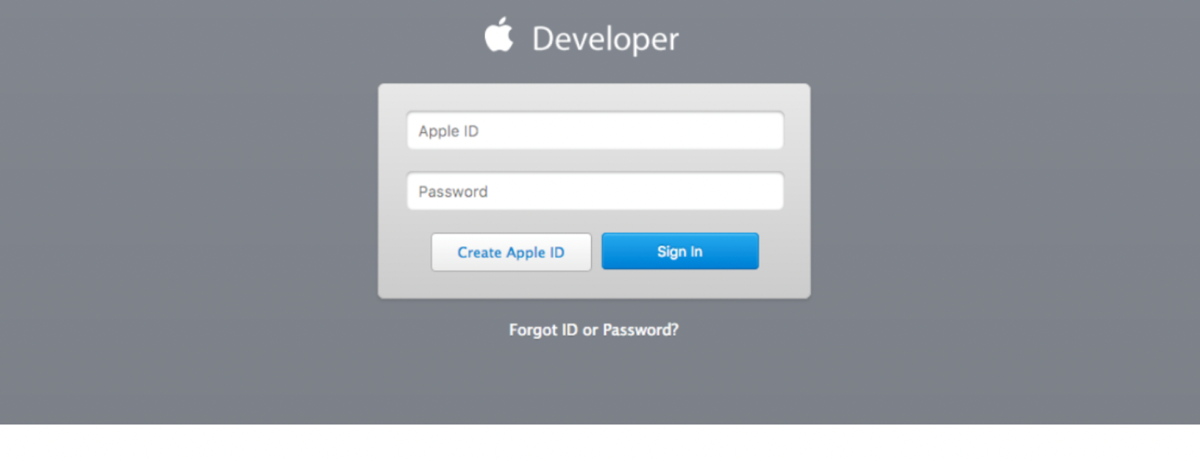
As imagens deste guia foram usadas como referência didática do fluxo de criação. As telas da Apple podem mudar, então considere os passos e os links oficiais como a fonte operacional principal.
O que você vai resolver neste guia
- Criar a conta Apple Developer para publicar na App Store.
- Entender quando usar Organização e quando usar Individual.
- Evitar publicar app de empresa em nome de pessoa física por engano.
- Preparar D-U-N-S, 2FA, e-mail corporativo e site institucional.
- Pagar a assinatura anual do Apple Developer Program.
- Conceder acesso ao desenvolvedor via App Store Connect e saber quando o titular precisa aprovar uma etapa.
- Saber qual guia seguir depois que a conta estiver criada.
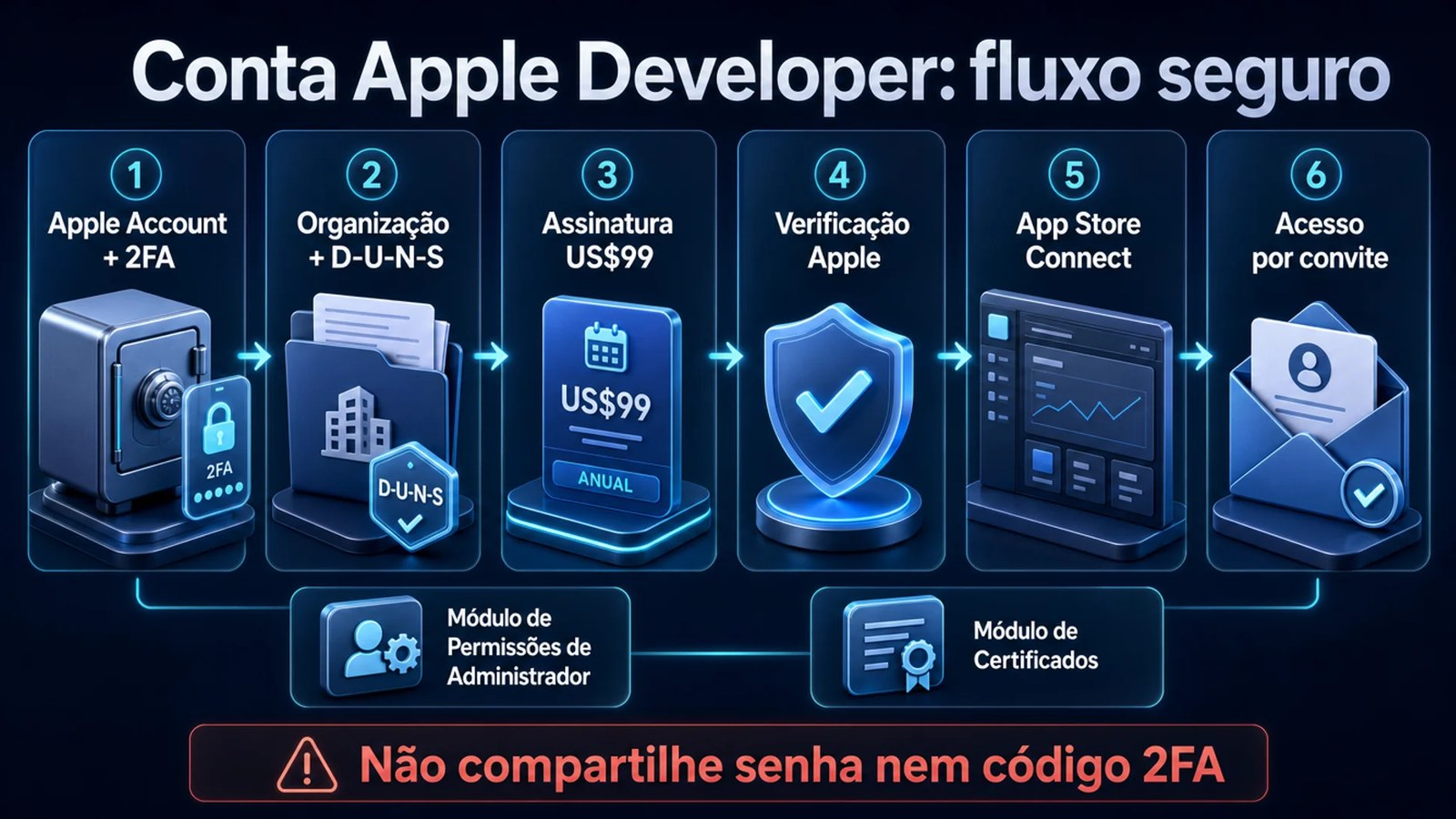
Antes de começar: separe estes dados
Antes de iniciar a inscrição, reúna:
- Uma Apple Account controlada pela empresa ou pelo responsável legal, com acesso permanente.
- Autenticação de dois fatores (2FA) ativa na Apple Account.
- Telefone confiável e e-mail de recuperação documentados.
- Cartão aceito para pagar a assinatura anual do Apple Developer Program.
- CNPJ, razão social e endereço oficial da empresa.
- Número D-U-N-S da organização, se a conta for criada como Organização.
- E-mail corporativo associado ao domínio da empresa.
- Site institucional público, funcional e associado à organização.
- Pessoa com autoridade para aceitar contratos em nome da empresa.
- E-mail do desenvolvedor ou da X-Apps que receberá o convite no App Store Connect.
Se a conta é para um app de cliente ou de uma empresa com CNPJ, trate esta preparação como parte do projeto. O ideal é que a titularidade fique com a empresa, e não presa no e-mail pessoal de um funcionário, fornecedor ou agência.
Organização ou Individual: qual tipo escolher?
A Apple permite inscrição como Individual ou como Organização. As duas permitem publicar apps, mas a titularidade, o nome exibido na loja e a gestão de equipe mudam bastante.
Para uma empresa com CNPJ, a escolha recomendada é Organização.
Use Organização quando:
- O app pertence a uma empresa, escola, associação, clínica, marketplace ou operação comercial.
- A publicação deve sair com o nome jurídico da empresa como vendedor na App Store.
- A empresa quer manter a titularidade, convidar desenvolvedores e controlar aprovações sensíveis.
- O projeto envolve marca, contrato, equipe, manutenção profissional ou continuidade operacional.
Use Individual apenas quando:
- O app é realmente de uma pessoa desenvolvedora independente.
- Não existe empresa representada no projeto.
- O app é de estudo, hobby, portfólio ou experimento individual.
- O titular entende que o nome pessoal pode aparecer como vendedor na App Store.
O ponto crítico: para criar conta de Organização, a Apple exige D-U-N-S e valida a entidade legal. Se a empresa ainda não tem esse número, veja primeiro o guia Apple ou Google pediram D-U-N-S? Veja como localizar, solicitar e corrigir erros.
Por que conta individual não é o ideal para app de empresa
Conta individual pode parecer mais simples no começo, mas costuma criar problemas de governança depois.
Para app de empresa, os principais riscos são:
- O vendedor pode aparecer como pessoa física, não como empresa.
- A titularidade fica vinculada a uma pessoa.
- Troca de responsável fica mais difícil.
- Assinatura, contratos e renovações dependem do Account Holder.
- O desenvolvedor convidado pode ter acesso limitado ao App Store Connect e não necessariamente aos recursos completos do time Apple Developer.
- Em casos de certificados, identificadores, perfis e capacidades do app, pode haver dependência maior do titular.
Se existe CNPJ, marca e contrato, a conta de Organização é o caminho mais profissional.
Passo a passo para criar a conta Apple Developer
1. Acesse o Apple Developer Program
Entre em developer.apple.com/programs e clique em Enroll para iniciar a inscrição.
Use a Apple Account que será responsável pela conta. Evite usar:
- Apple Account pessoal sem controle da empresa.
- E-mail de funcionário que pode sair da organização.
- Conta compartilhada sem 2FA e sem recuperação documentada.
- Apple Account do fornecedor ou da agência.
O melhor cenário é uma conta controlada pela empresa ou pelo responsável legal, com autenticação em dois fatores ativa e recuperação segura.
2. Crie ou acesse a Apple Account correta
Se você ainda não tem uma Apple Account adequada para o projeto, crie uma nova com dados controlados pela empresa.
Durante a criação, a Apple pode pedir:
- Nome e sobrenome do responsável.
- E-mail.
- Senha.
- País ou região.
- Data de nascimento.
- Perguntas ou métodos de segurança.
- Verificação por código enviado por e-mail ou telefone.
Não use uma conta improvisada. Essa Apple Account será a base da assinatura, do App Store Connect e das comunicações importantes da Apple.
3. Ative e valide a autenticação de dois fatores
A Apple exige autenticação de dois fatores para acessar a conta de desenvolvedor e o App Store Connect.
Antes de continuar, confirme:
- 2FA ativa.
- Telefone confiável atualizado.
- Pelo menos um dispositivo confiável com sessão ativa.
- Responsável interno capaz de receber códigos quando necessário.
- Recuperação documentada para evitar perda de acesso.
O acesso técnico deve ser concedido por convite sempre que a função existir. Ainda assim, algumas ações continuam dependendo do titular da conta ou de uma confirmação 2FA da Apple Account principal, como ajustes de inscrição, contratos, pagamentos, recuperação, alguns recursos de certificados/perfis ou situações em que a conta foi criada como Individual.
Nesses casos, não trate o 2FA como algo "proibido" nem como senha permanente. Trate como aprovação pontual:
- confirme antes qual ação será feita;
- aprove em tempo real, preferencialmente durante chamada ou atendimento acompanhado;
- use o código apenas para aquela tentativa;
- não envie senha e código juntos em histórico de chat;
- depois da etapa crítica, revise permissões, dispositivos confiáveis e acessos ativos.
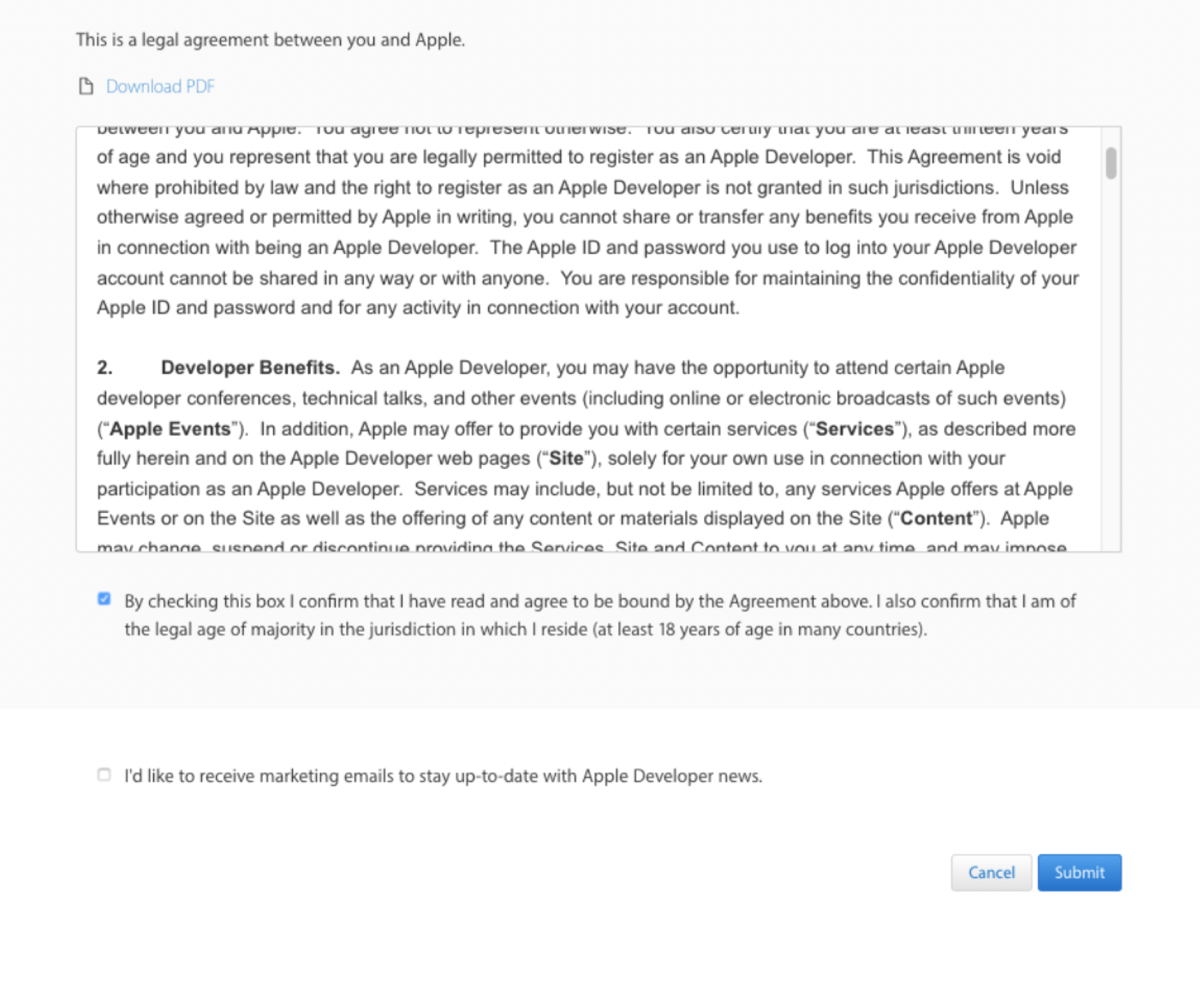
4. Aceite os termos iniciais da Apple
No início do fluxo, a Apple pode solicitar a leitura e aceite dos termos da conta de desenvolvedor.
Antes de aceitar, confira:
- Se a Apple Account exibida é a conta correta.
- Se o responsável entende que poderá assumir obrigações contratuais.
- Se a conta será usada para o projeto e para a organização certa.
5. Inicie a inscrição no Apple Developer Program
Depois de acessar a área de inscrição, clique em Start Your Enrollment ou siga o botão equivalente exibido pela Apple.
Para Organização, a Apple informa que a empresa precisa ser uma entidade legal capaz de firmar contratos. A Apple também exige D-U-N-S para verificar identidade e status jurídico da organização.
Pontos importantes antes de enviar:
- Use a razão social da entidade legal.
- Não use nome fantasia, DBA, filial ou unidade comercial como entidade legal.
- O D-U-N-S precisa estar associado à razão social e ao endereço corretos.
- O e-mail de trabalho deve estar associado ao domínio da organização.
- O site da empresa precisa estar público, funcional e associado à organização.
- A pessoa que inscreve a empresa precisa ter autoridade para aceitar contratos.
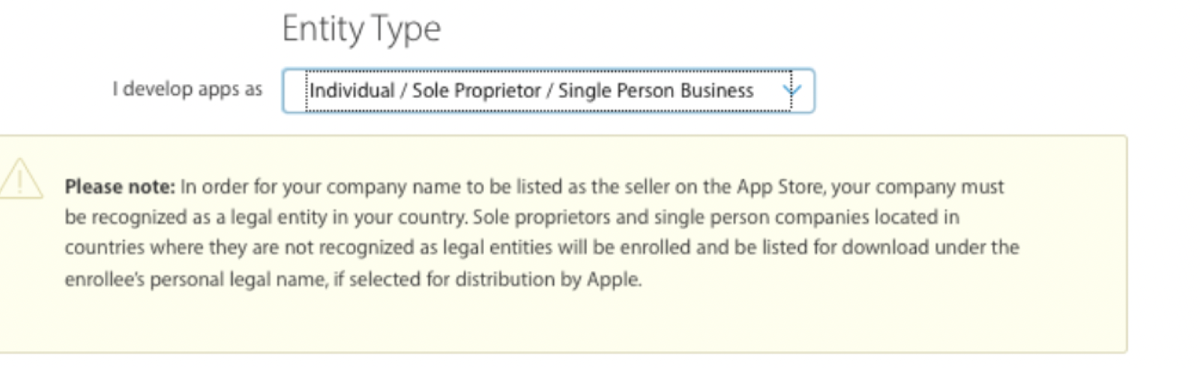
6. Escolha o tipo de entidade
Quando a Apple pedir o tipo de inscrição, escolha com cuidado.
Para empresa com CNPJ, selecione Organization quando disponível no seu fluxo. Essa escolha permite que o app seja publicado com o nome da entidade legal e que membros sejam adicionados ao time.
Use Individual / Sole Proprietor / Single Person Business apenas se o app for realmente de uma pessoa física ou negócio individual que aceita publicar com essa titularidade.
7. Preencha dados da organização e envie para verificação
Na inscrição como Organização, prepare-se para informar:
- Razão social.
- D-U-N-S.
- Endereço.
- Telefone.
- Site.
- Dados do responsável.
- Referência ou contato capaz de confirmar autoridade legal, se solicitado.
A Apple pode pedir verificações adicionais, inclusive documentos empresariais dependendo da região e do caso. Se houver divergência de D-U-N-S, razão social ou endereço, corrija a origem do dado antes de insistir no envio.
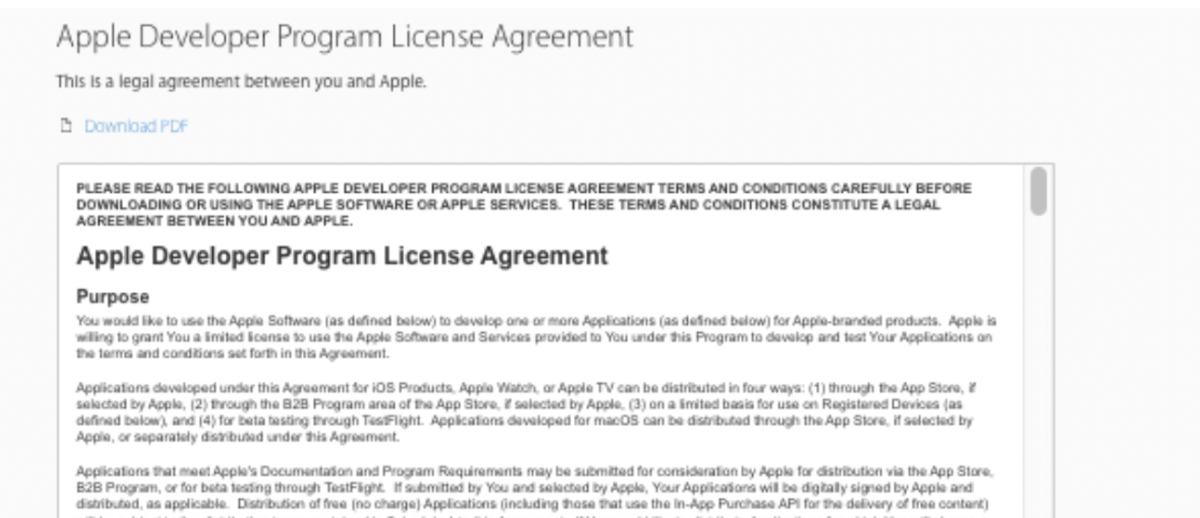
8. Aceite o contrato do Apple Developer Program
Depois de preencher os dados e avançar na inscrição, a Apple apresenta o contrato do Apple Developer Program para aceite.
Leia e confirme com atenção, principalmente se a conta será usada por uma empresa. O responsável pela inscrição será o Account Holder, papel central para contratos, renovação e decisões sensíveis da conta.
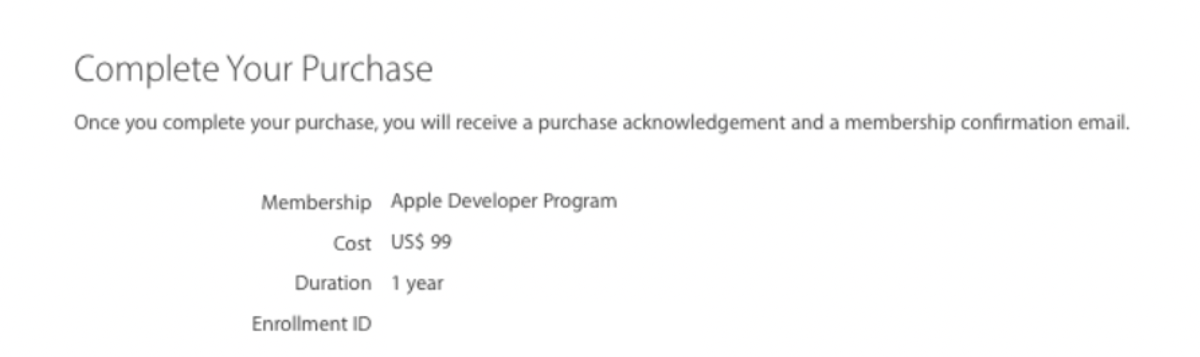
9. Pague a assinatura anual
O Apple Developer Program tem assinatura anual de US$99 ou valor equivalente em moeda local quando disponível.
Pontos importantes:
- A assinatura precisa estar ativa para distribuir apps na App Store.
- A renovação anual deve ser acompanhada pela empresa.
- O cartão e as cobranças precisam ficar sob controle do responsável interno.
- Organizações sem fins lucrativos, instituições educacionais e governos podem ter regras específicas de isenção, quando elegíveis.
10. Aguarde ativação e confirme acesso ao App Store Connect
Depois do pagamento e da verificação, confirme se a conta está ativa.
Sinais de que a conta está pronta:
- A assinatura do Apple Developer Program aparece ativa.
- O titular consegue acessar o App Store Connect.
- A área de certificados, identificadores e perfis está disponível quando aplicável.
- A empresa consegue convidar usuários e gerenciar permissões.
Se a conta foi cobrada, mas continua pendente, revise o status da inscrição e acione o Apple Developer Support.
Depois de criar: valide a conta antes de publicar
Criar a conta é só o começo. Antes de tentar enviar o app para análise, confira 2FA, D-U-N-S, assinatura, App Store Connect, permissões, certificados e contratos.
Essa etapa já tem um guia próprio:
Verificação da conta Apple Developer e preparação do App Store Connect
Use esse checklist principalmente quando:
- A conta foi criada como Organização.
- A Apple solicitou verificação adicional.
- O desenvolvedor não consegue publicar ou gerar certificados.
- O App Store Connect abre, mas faltam permissões.
- O app vai usar TestFlight, push notification, Sign in with Apple, compra interna ou outros recursos que exigem configuração.
Como liberar acesso para a X-Apps ou para o desenvolvedor
Depois que a conta existe, o padrão é não entregar a conta principal como acesso permanente. O caminho correto é convidar o desenvolvedor pelo App Store Connect e manter a titularidade com a empresa.
Para o fluxo normal, convide o desenvolvedor pelo App Store Connect:
- Acesse o App Store Connect.
- Entre em Users and Access.
- Clique para adicionar uma nova pessoa.
- Informe nome, sobrenome e e-mail indicado pelo time técnico.
- Selecione a função adequada.
- Para configuração inicial e publicação, conceda Admin quando o desenvolvedor precisar operar a conta inteira.
- Quando o projeto exigir certificados, provisionamento, push notification, App IDs ou capacidades, confirme acesso a Certificates, Identifiers & Profiles.
- Envie o convite e confirme com o time quando ele for aceito.
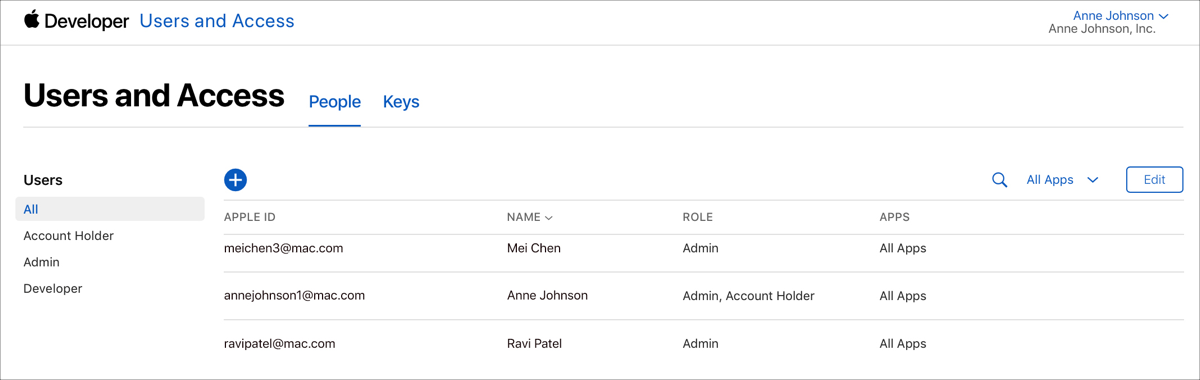
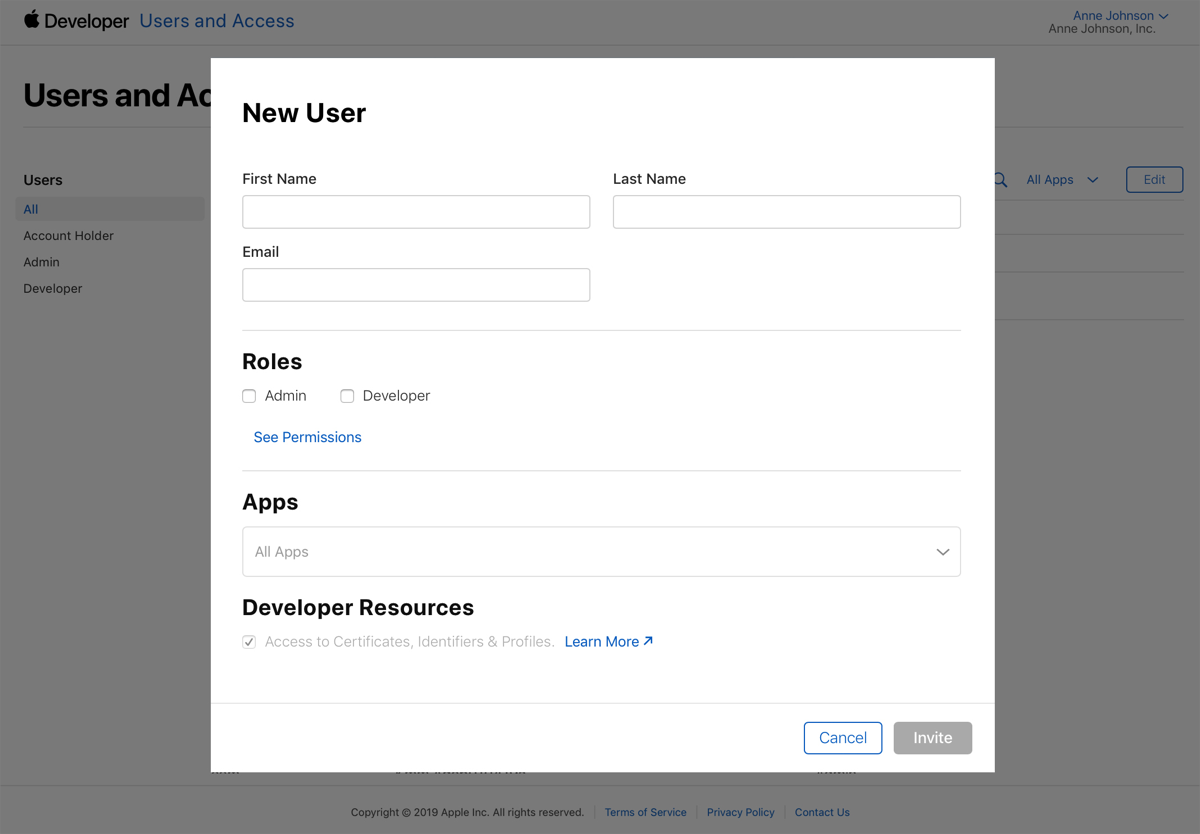
Na prática, Admin costuma ser o caminho mais simples para publicação inicial, porque reduz idas e vindas de permissão. Em equipes maduras, é possível usar funções mais restritas, como App Manager ou Developer, desde que as responsabilidades estejam bem definidas.
Quando o convite não resolve tudo
O feedback operacional mais importante é este: em alguns casos, mesmo com usuário convidado como Admin, o time técnico pode não conseguir concluir a publicação ou gerar os ativos necessários. Isso costuma acontecer quando:
- a conta foi criada como Individual e não como Organização;
- o usuário convidado não tem acesso a Certificates, Identifiers & Profiles;
- o app exige recursos que dependem de certificados, App IDs, push notification, capabilities ou chaves de publicação;
- existem contratos, assinatura, pagamento ou verificação pendentes;
- a Apple exige ação do Account Holder.
Quando isso acontecer, existem três caminhos, nesta ordem:
- Ajustar a função e habilitar Certificates, Identifiers & Profiles para o usuário técnico.
- Corrigir o tipo/governança da conta, principalmente quando uma empresa com CNPJ está usando conta Individual.
- Fazer uma sessão acompanhada com o titular para aprovar a etapa que só a conta principal consegue executar.
Se for necessário usar senha ou código 2FA em uma etapa assistida, faça isso como exceção controlada, não como rotina: combine a ação, execute em tempo real, não deixe credenciais permanentes em chat e revise os acessos depois.
Checklist final para enviar ao desenvolvedor
Antes de dizer que a conta está pronta para o time técnico, confirme:
- Apple Developer Program criado.
- Tipo correto selecionado: Organização para empresa com CNPJ.
- Apple Account proprietária está sob controle da empresa.
- 2FA e recuperação da conta estão documentados.
- D-U-N-S separado, solicitado ou validado.
- Razão social e endereço estão coerentes com o cadastro empresarial.
- Site institucional está público e funcional.
- E-mail corporativo está associado ao domínio da empresa.
- Assinatura anual paga e ativa.
- Acesso ao App Store Connect confirmado.
- Convite enviado ao desenvolvedor por Users and Access.
- Permissão concedida de acordo com o escopo: Admin para configuração/publicação inicial ou permissão mais restrita quando já houver processo definido.
- Acesso a Certificates, Identifiers & Profiles habilitado quando necessário.
- Processo definido para aprovações do Account Holder e códigos 2FA pontuais, quando a Apple exigir.
- Próxima etapa encaminhada: verificação Apple Developer e preparação do App Store Connect.
Sequência recomendada depois deste guia
Se o app tem backend, API, banco de dados ou painel administrativo, a conta Apple é só uma parte da preparação. A sequência mais segura é:
- Criar a conta Apple Developer como Organização.
- Preparar o D-U-N-S da empresa.
- Validar a conta Apple Developer e o App Store Connect.
- Criar ou validar a conta Google Play Console.
- Preparar infraestrutura de backend, como AWS, banco de dados, storage e permissões de desenvolvimento.
- Preparar políticas obrigatórias: privacidade, exclusão de conta, segurança de dados e termos.
- Publicar builds de teste antes da produção, usando TestFlight no iOS.
Guias relacionados:
- O que preciso para publicar meu app nas lojas?
- Como criar conta no Google Play Console e liberar acesso para o desenvolvedor
- Apple ou Google pediram D-U-N-S? Veja como localizar, solicitar e corrigir erros
- Verificação da conta Apple Developer e preparação do App Store Connect
- Verificação da conta de desenvolvedor no Google Play Console para organizações
- Como criar conta AWS e passar credenciais para desenvolvedor
- Ambiente de homologação e produção: por que separar antes de publicar
- Política de Privacidade, Data Safety e App Privacy: o que preparar antes de publicar seu app
- Como testar app no TestFlight
- Como obter o UDID do iPhone ou iPad
Como a X-Apps ajuda
A X-Apps pode orientar a criação da conta, revisar dados de organização, conferir D-U-N-S, indicar quais acessos liberar e conduzir a publicação do app com governança, incluindo sessões acompanhadas quando a Apple exigir aprovação do titular.
O objetivo é simples: deixar a titularidade com a empresa e a operação técnica com acesso seguro, rastreável, reversível e viável na prática.


